
Cadastros
Acompanhar os avisos do portal
Veja o que os clientes fizeram pelo portal, como agendamentos, pedidos de garantia e respostas de orçamento, e marque cada aviso como visto.
Equipe pulsephone2 min de leitura

Objetivo
Ver tudo o que chegou pelo portal do cliente e dar baixa nos avisos que você já tratou.
Para quem
Funcionário ou acima, desde que tenha acesso a agenda, garantias, ordens de serviço, clientes ou à configuração do portal. Cada tipo de aviso aparece só para quem cuida da área correspondente. Disponível nos planos com Portal do cliente.
Antes de começar
O portal precisa estar no ar: Publicar o portal da loja.
Passo a passo
Abra Cadastros → Avisos do portal no menu. O número ao lado do nome mostra quantos avisos estão em aberto.
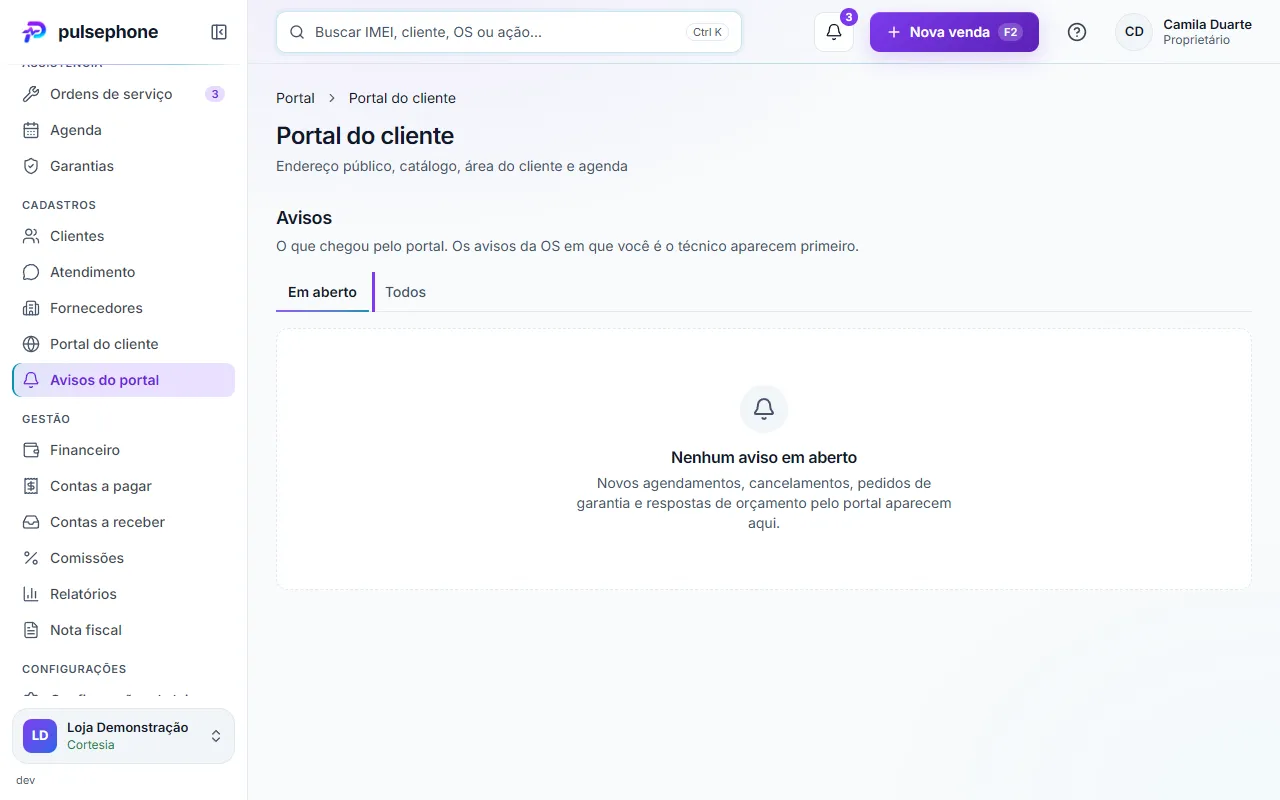
Leia a lista na aba Em aberto. Cada cartão mostra o tipo do aviso, o texto e a data e hora.
 (abre a imagem em nova aba)
Repare no selo Para mim: ele marca os avisos das ordens de serviço em que você é o técnico, que aparecem primeiro.
Clique no botão do cartão para ir ao assunto: Abrir agendamento, Abrir agenda, Ver pedidos, Abrir OS, Ver clientes ou Ver configuração da agenda.
Depois de tratar o assunto, volte e clique em Marcar como visto. O aviso sai de Em aberto.
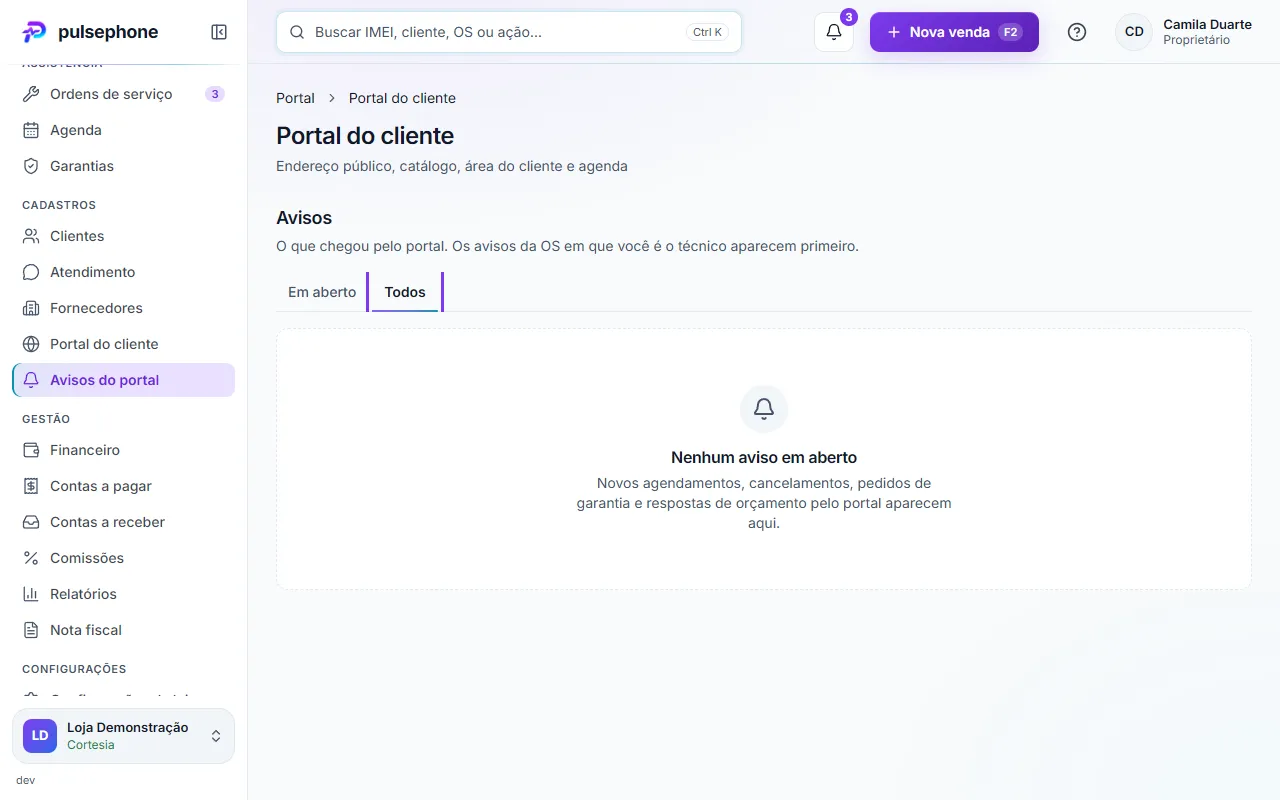
Para rever os avisos antigos, clique na aba Todos. Os já tratados mostram o selo "Visto".
 (abre a imagem em nova aba)
Dicas
Os tipos de aviso são: Novo agendamento, Agendamento cancelado pelo cliente, Pedido de garantia, Orçamento aprovado pelo portal, Orçamento recusado pelo portal, Possível cliente duplicado e Agendamentos fora dos novos horários.
Em sessão de suporte (somente leitura), o botão Marcar como visto não aparece.
Sem avisos, a tela mostra "Nenhum aviso em aberto".
Erros comuns
Você não tem acesso aos avisos do portal: seu papel não cuida de agenda, garantias, OS, clientes nem do portal. Peça acesso a quem administra a loja.
Possível cliente duplicado: dois cadastros com o mesmo telefone. Abra Ver clientes, una ou arquive o cadastro repetido.