
Primeiros passos
Menu, busca global, "Atenção agora" e "Ajuda e tours"
Aprenda a se mover pela pulsephone: o menu lateral, a busca global com Ctrl K, o sino Atenção agora, a troca de loja e o menu Ajuda e tours.
Equipe pulsephone4 min de leitura

Objetivo
Saber onde fica cada coisa: usar o menu, achar qualquer aparelho, cliente ou tela com a busca global, resolver os avisos do sino Atenção agora e pedir ajuda dentro do sistema.
Para quem
Todos os papéis, de Funcionário a Proprietário. Cada pessoa vê só os itens do menu que o papel dela permite, e alguns itens dependem do plano da loja.
Antes de começar
Entre na sua conta. Se ainda não tem uma, veja Criar a conta e a primeira loja.
O que aparece no menu muda por papel. Se um item falta para você, ele provavelmente depende de permissão ou de um módulo que a loja não tem.
Passo a passo
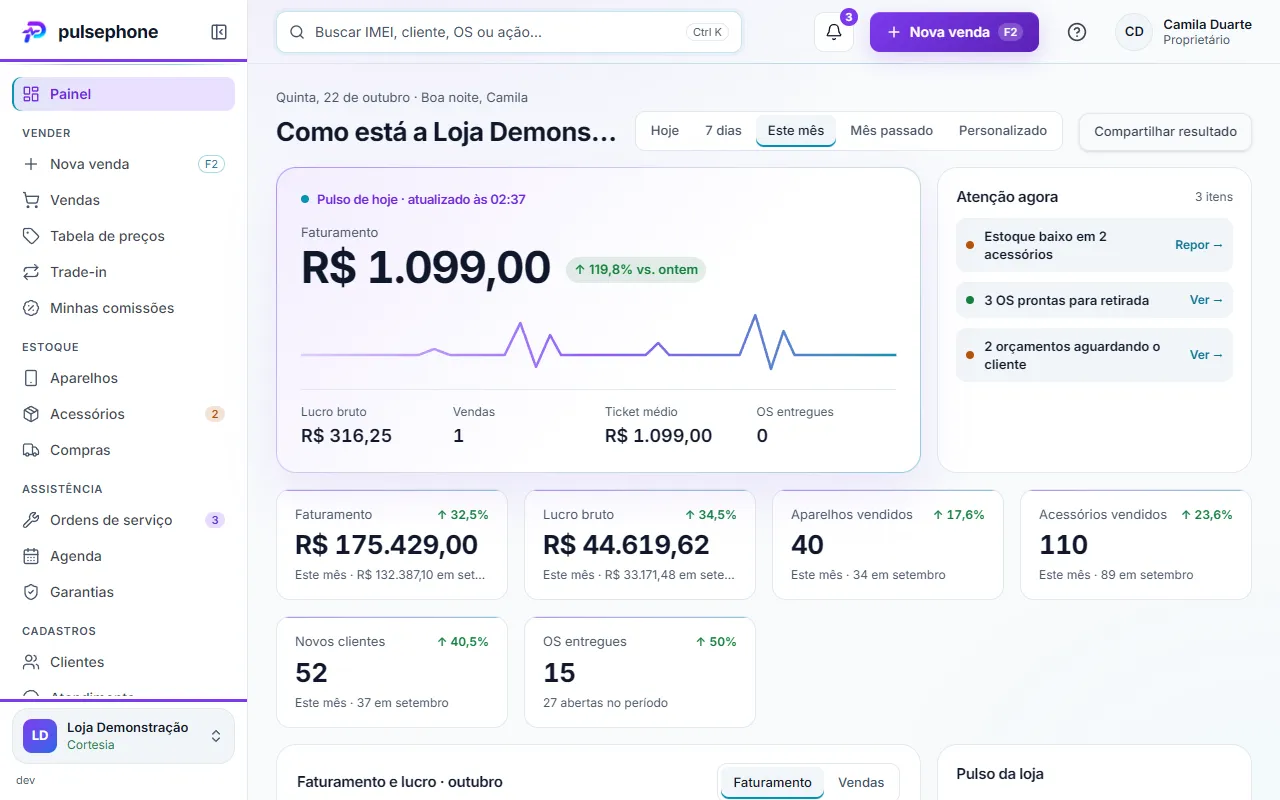
Olhe o menu lateral, Navegação principal. Ele agrupa as telas em Vender, Estoque, Assistência, Cadastros, Gestão e Configurações. O Painel fica sozinho no topo.
 (abre a imagem em nova aba)
Clique em um item para abrir a tela. O item da tela atual fica destacado. Use Recolher menu (e depois Expandir menu) para ganhar espaço.
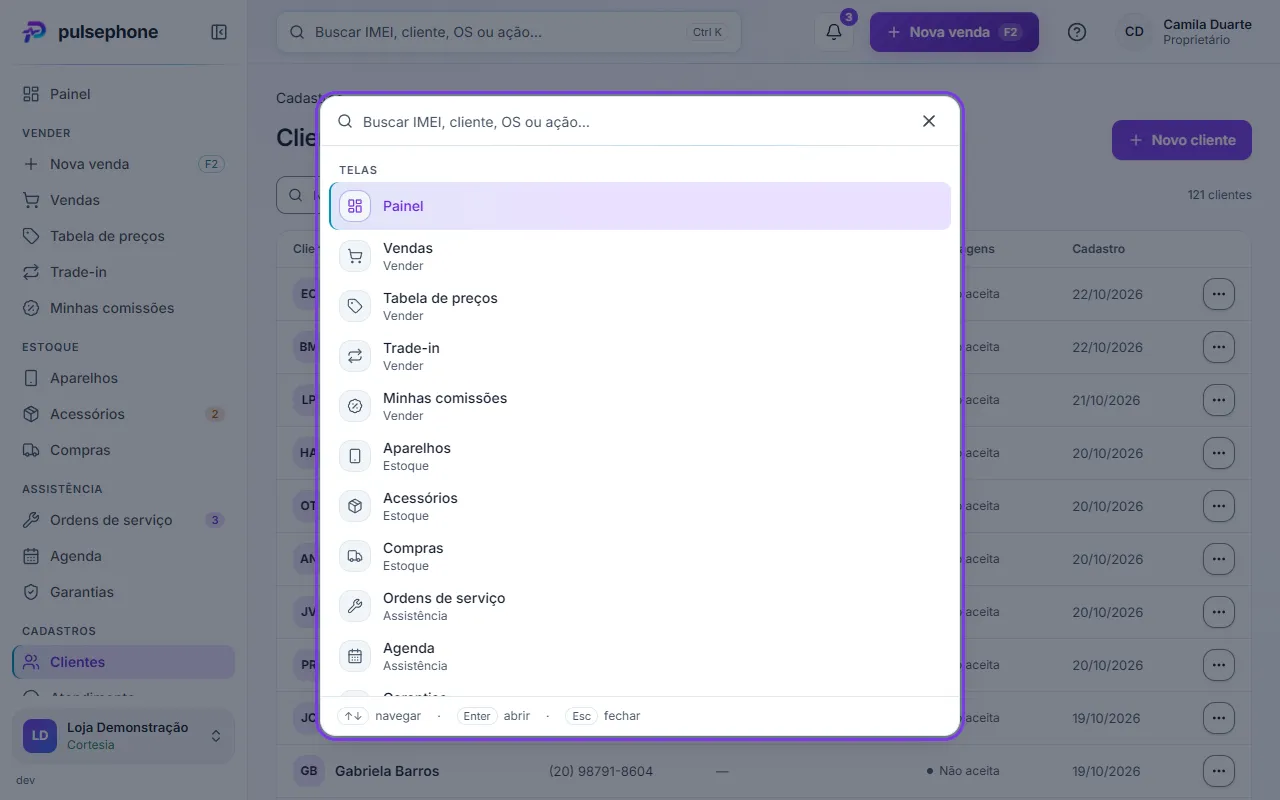
Clique na barra Buscar IMEI, cliente, OS ou ação… do cabeçalho, ou aperte Ctrl K (no Mac, ⌘ K). Abre a Busca global.
 (abre a imagem em nova aba)
Digite pelo menos 2 letras. A busca traz aparelhos (por modelo ou IMEI), clientes e ordens de serviço, além das telas do menu e das ações Nova venda e Minha conta. Escolha o resultado com as setas e Enter, ou com o clique.
Para vender rápido, aperte F2 em qualquer tela do menu: abre a Nova venda. Só funciona para quem pode vender.
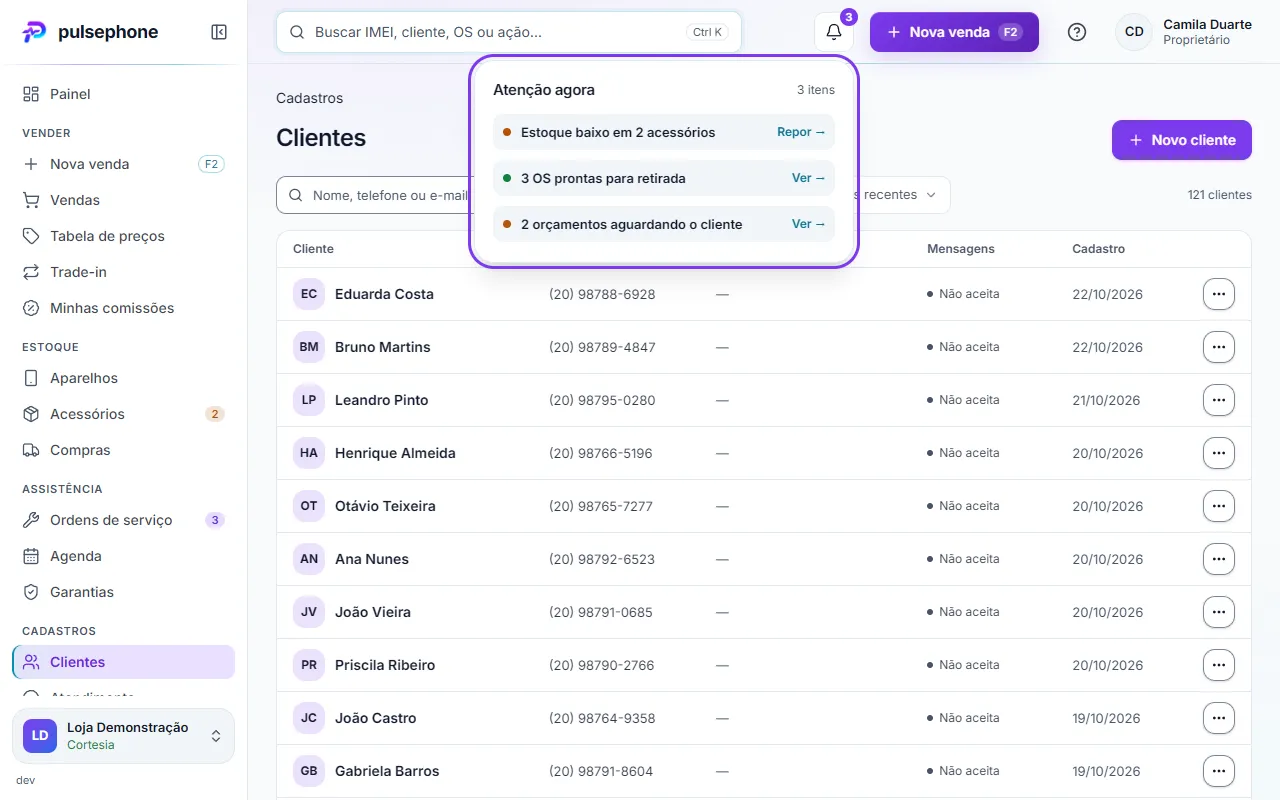
Observe o sino do cabeçalho. O nome dele diz quantos itens pedem atenção, por exemplo "Atenção agora: 3 itens". Clique nele para abrir a lista.
 (abre a imagem em nova aba)
Em cada aviso, use o botão de ação (Ver, Repor, Pagar, Cobrar, Confirmar) para ir direto à tela do problema. Os comunicados podem ser dispensados em Dispensar. Sem avisos, a lista mostra "Tudo em dia por aqui."
Se você tem mais de uma loja, troque de loja pelo cartão da loja no rodapé do menu, em Suas lojas. Para abrir outra, use Nova loja.
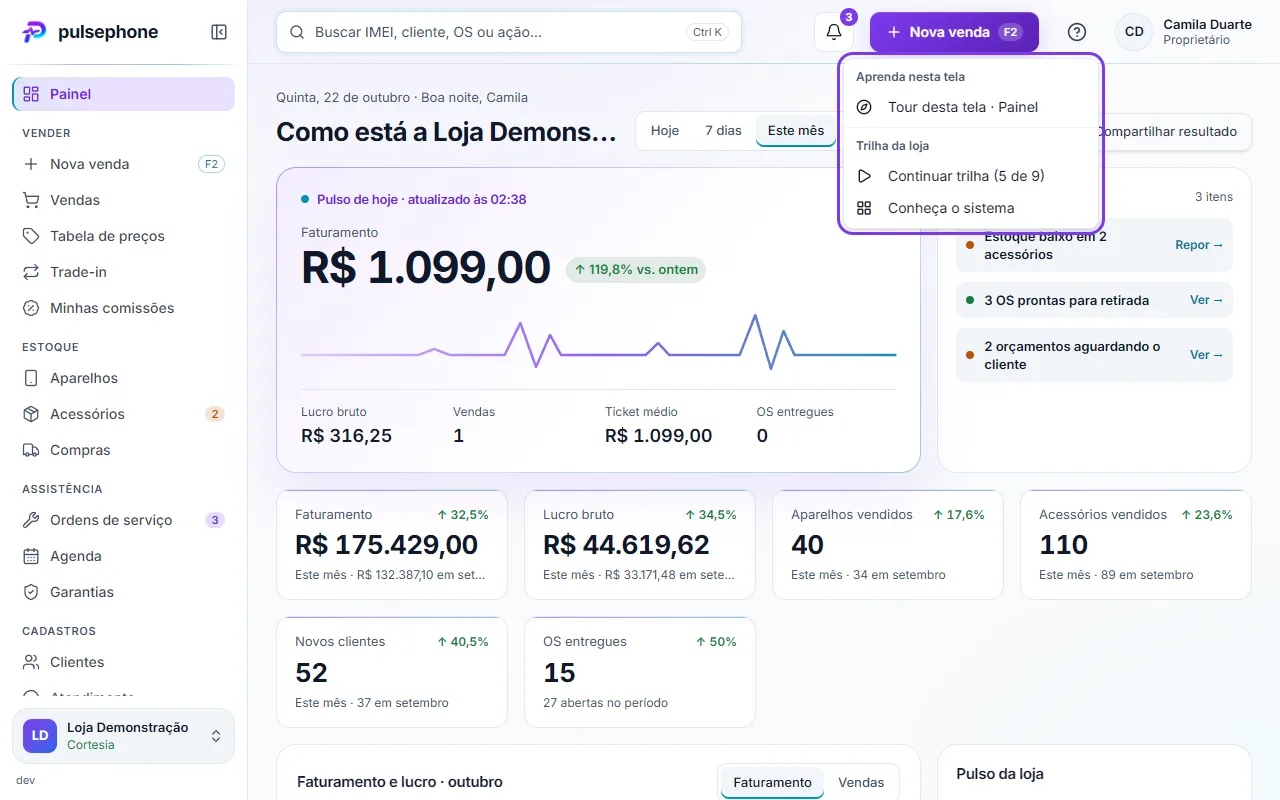
Para ajuda, clique no botão "?" Ajuda e tours. Nele estão o Tour desta tela (quando a tela tem tour), a trilha da loja (para o dono) e Conheça o sistema.
 (abre a imagem em nova aba)
Para ver os seus dados, o tema claro ou escuro e sair, abra o menu da sua conta no cabeçalho (o seu nome e papel): Minha conta, Tema escuro (ou Tema claro) e Sair.
Dicas
No celular o menu fica na barra de baixo: Painel, Estoque, o botão Nova venda, Assistência e Mais. Tudo o resto está em Mais, junto com Ajuda e tours.
Os números ao lado de alguns itens do menu (OS prontas, estoque baixo, contas vencidas, avisos do portal) são os mesmos avisos do sino.
A Busca global só procura dentro da loja ativa. Se aparecer "Escolha uma loja para buscar.", selecione uma loja primeiro.
Erros comuns
Digite ao menos 2 letras para buscar aparelhos, clientes e OS.: escreva mais uma letra na Busca global.
Escolha uma loja para buscar.: sem loja ativa a busca não roda; escolha a loja no seletor.
Sua sessão foi encerrada. Entre novamente para continuar.: entre de novo com o seu e-mail e a sua senha.
Você não pode registrar vendas agora: aparece no Caixa quando o seu papel não permite vender, a assinatura está só para leitura ou a sessão é de suporte. Use Sair do caixa e fale com o responsável pela loja.