
Nota fiscal
Resolver pendências fiscais e exportar os XML
Trate notas com erro, contingência e avisos de configuração e gere o arquivo mensal com os XML e o resumo para o contador.
Equipe pulsephone3 min de leitura

Objetivo
Resolver o que impede ou atrasa as notas fiscais e entregar ao contador um arquivo com os XML do mês e um resumo.
Para quem
Administrador ou acima. A consulta e a exportação do histórico continuam disponíveis mesmo sem o módulo de nota fiscal no plano; corrigir configuração exige o módulo. Disponível nos planos com Nota fiscal (NFC-e).
Antes de começar
Tenha notas emitidas: Emitir, consultar e cancelar NFC-e. Sem notas, as duas telas mostram o estado vazio.
Passo a passo
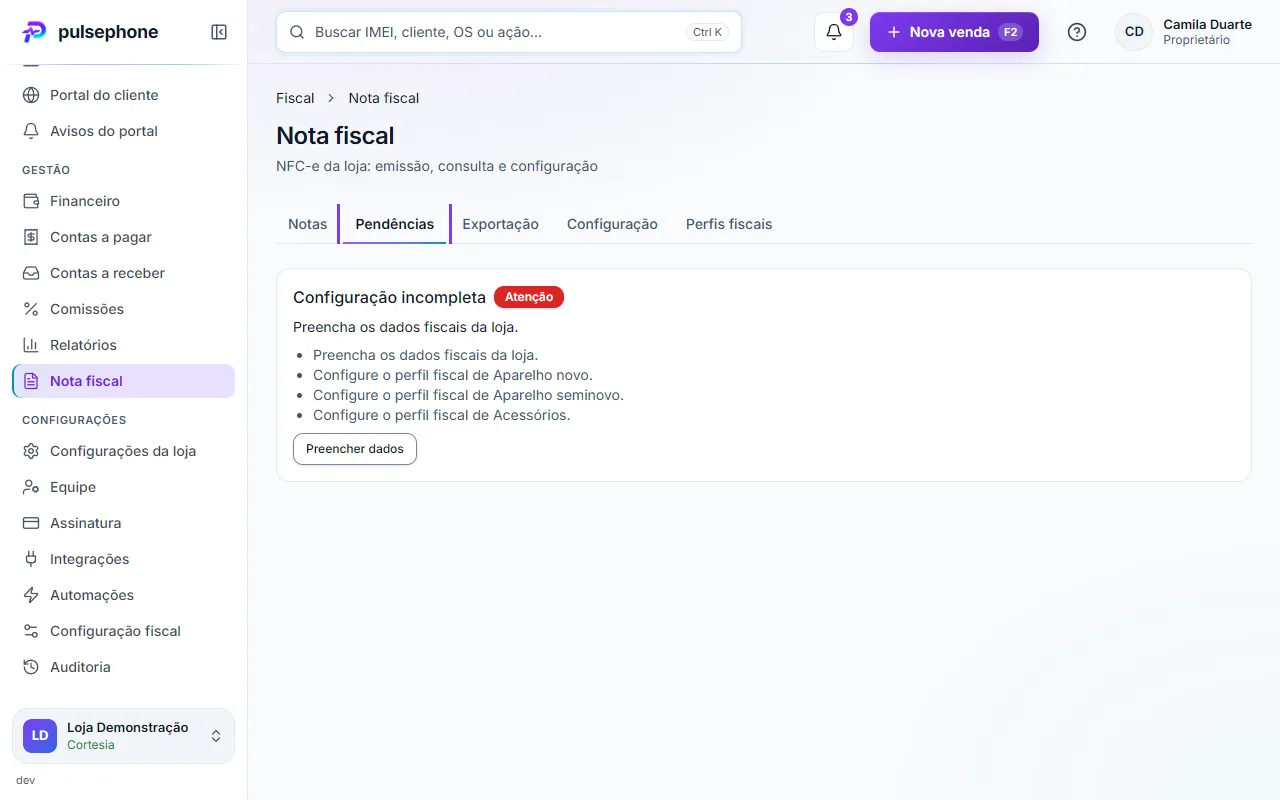
Abra Gestão → Nota fiscal e clique na aba Pendências.
 (abre a imagem em nova aba)
Se estiver tudo certo, a tela mostra "Nenhuma pendência fiscal". Se houver pendências, cada cartão tem um tipo: Nota com erro, Em contingência, Cancelamento pendente, Emissão parada, Processamento parado, Cancelamento fora do prazo, Inutilização em andamento, Inutilização com falha, Tentativa autorizada fora do prazo, Certificado A1 ou Configuração incompleta.
Leia a mensagem do cartão. O selo Atenção marca o que exige ação sua.
Clique no botão do cartão: Tentar novamente repete a emissão ou o cancelamento; os botões de correção, como Enviar certificado ou Informar CSC, levam à tela de configuração.
Em pendências de cancelamento fora do prazo, clique em Ciente, confirme em "Marcar como ciente?" depois de avisar o contador e, se quiser, escreva uma Observação (opcional).
Use Detalhes para abrir a nota, ou o botão de venda para ir à venda de origem.
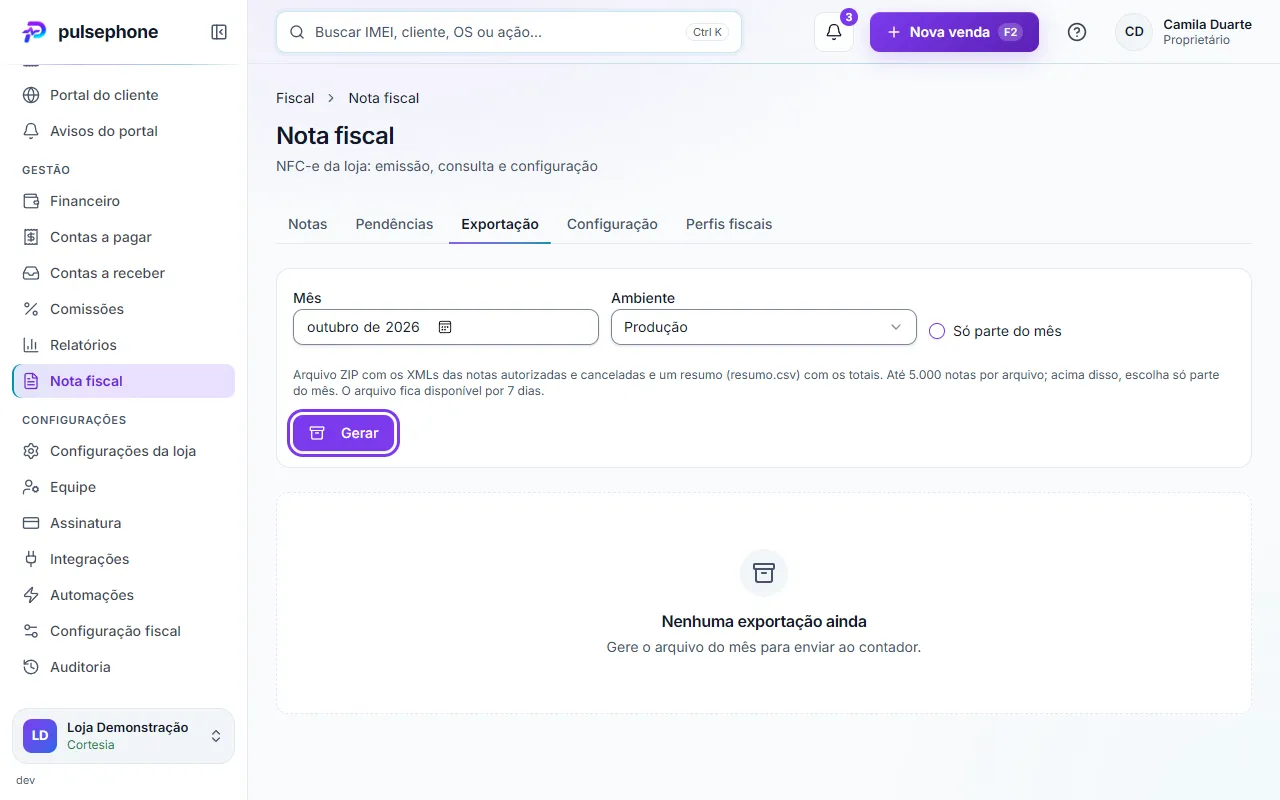
Para o contador, abra a aba Exportação.
 (abre a imagem em nova aba)
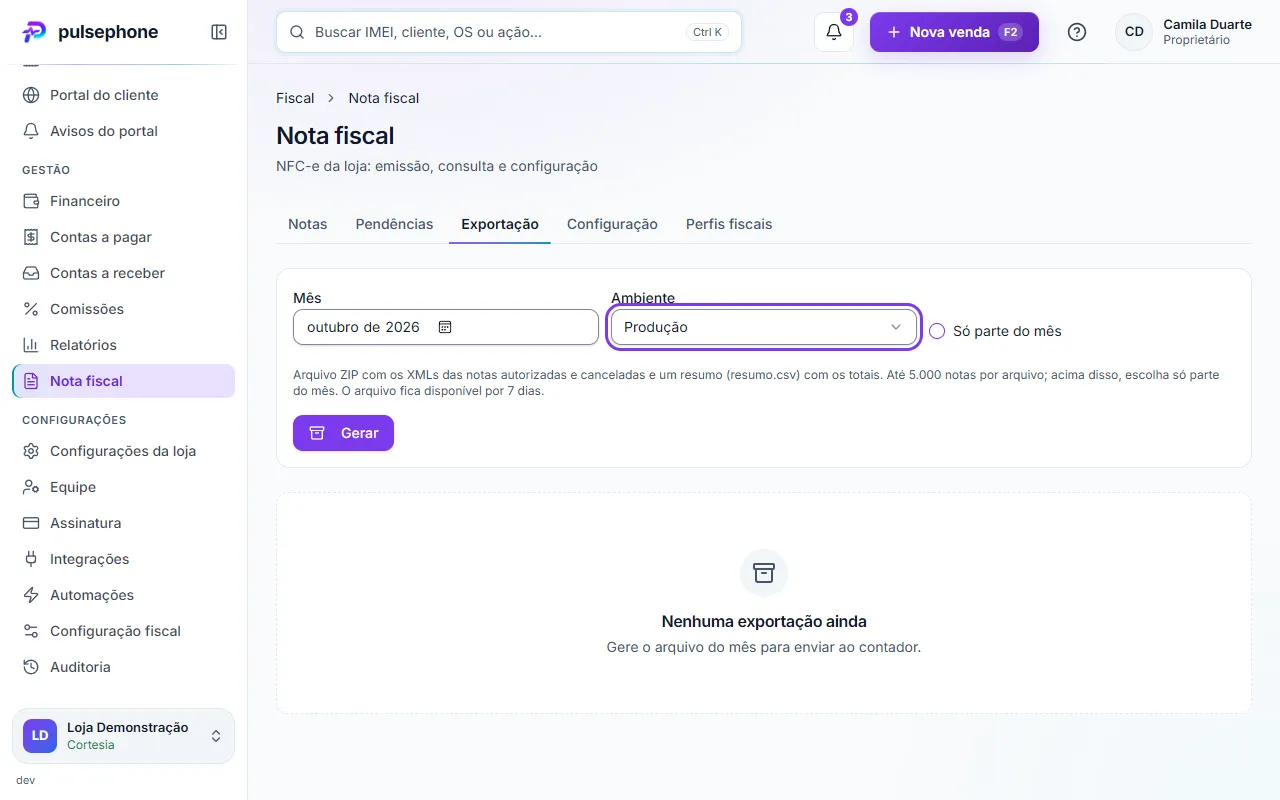
Escolha o Mês e o Ambiente. Se o mês tiver muitas notas, marque "Só parte do mês" e informe De e Até.
 (abre a imagem em nova aba)
Clique em Gerar. Aparece "Exportação pedida. O arquivo fica pronto em instantes."
Acompanhe a situação na lista de exportações: Na fila, Gerando, Pronta, Falhou ou Expirada.
Quando estiver Pronta, clique em Baixar. O arquivo é um ZIP com os XML das notas autorizadas e canceladas e um resumo (resumo.csv).
Envie o ZIP ao contador. Ele fica disponível por 7 dias; depois, gere de novo.
Dicas
Para baixar um XML ou PDF de uma nota só, abra a nota em Notas e use Ver detalhes.
Só uma exportação roda por vez: espere terminar para pedir outra.
Se a SEFAZ estiver fora do ar, a nota fica em contingência e vai sozinha assim que a conexão voltar. Acompanhe pela aba Pendências.
Resolva primeiro o que está marcado com Atenção: certificado vencido ou CSC faltando bloqueia toda a emissão.
Erros comuns
Ação indisponível na situação atual da nota. Atualize a tela.: a pendência já foi tratada; recarregue a lista.
Escolha um mês dos últimos 5 anos (até o mês atual).: ajuste o Mês.
O período precisa estar dentro do mês escolhido.: corrija De e Até.
Arquivo expirado: gere de novo.: o ZIP passou de 7 dias.
Há uma exportação em andamento: aguarde terminar para pedir outra.: espere a atual ficar Pronta.
Emissor fiscal indisponível. Tente em instantes.: tente de novo mais tarde.