
Assistência
Atender pedidos de garantia do portal
Veja os pedidos de garantia que os clientes fazem pelo portal, converta em OS de garantia ou recuse com o motivo.
Equipe pulsephone3 min de leitura

Objetivo
Tratar os pedidos de garantia que seus clientes fazem pela área deles no portal: abrir uma OS de garantia quando o pedido procede ou recusar com o motivo.
Para quem
Ver os pedidos: Funcionário ou acima. Converter em OS: Vendedor ou acima. Recusar: Gerente, Administrador ou Proprietário. Disponível nos planos com os módulos Portal do cliente e Assistência técnica (OS e garantias).
Antes de começar
O portal da loja precisa estar publicado e os clientes precisam ter acesso à área deles. Veja Publicar o portal da loja.
O cliente faz o pedido na área dele no portal, a partir de uma compra de aparelho ou de uma OS dele.
Entenda a OS de garantia em Receber, entregar, imprimir e consultar garantia.
Passo a passo
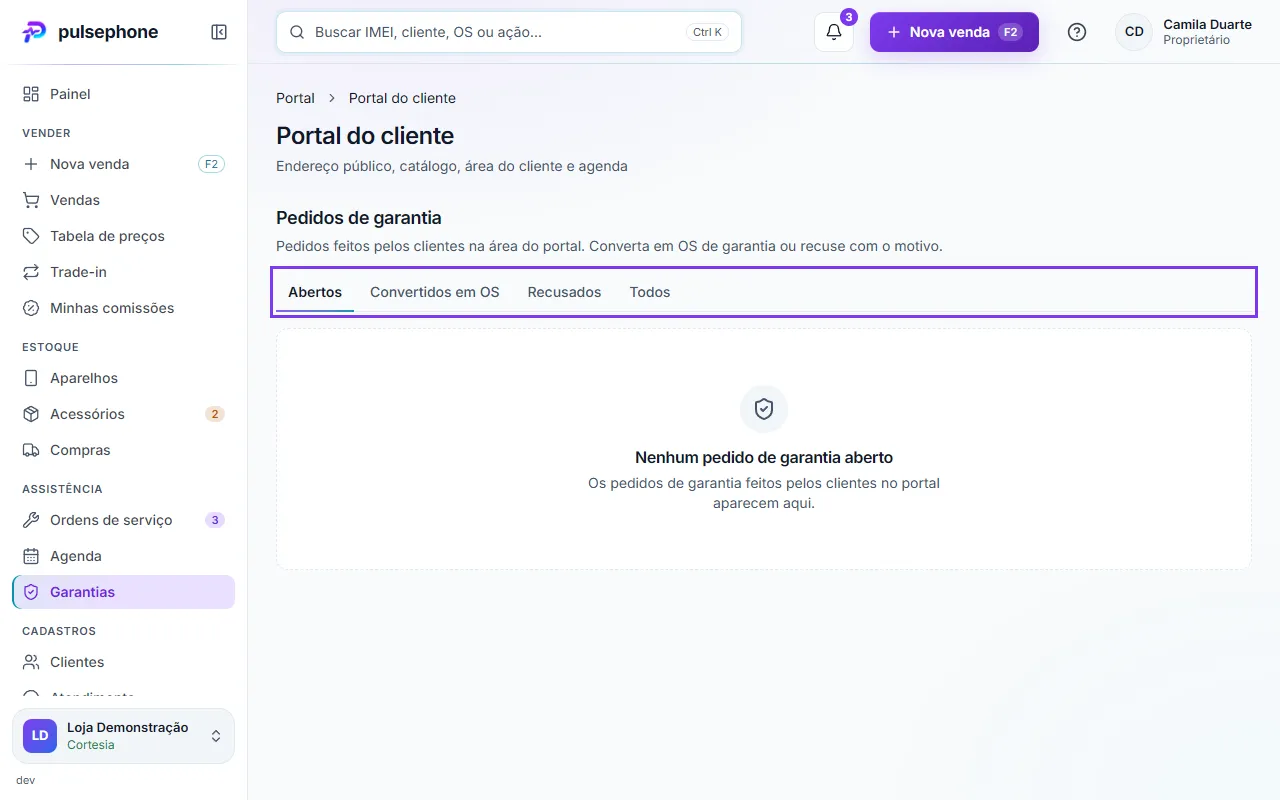
Abra Assistência → Garantias no menu. O contador ao lado mostra os pedidos abertos. A tela mostra o título "Pedidos de garantia".
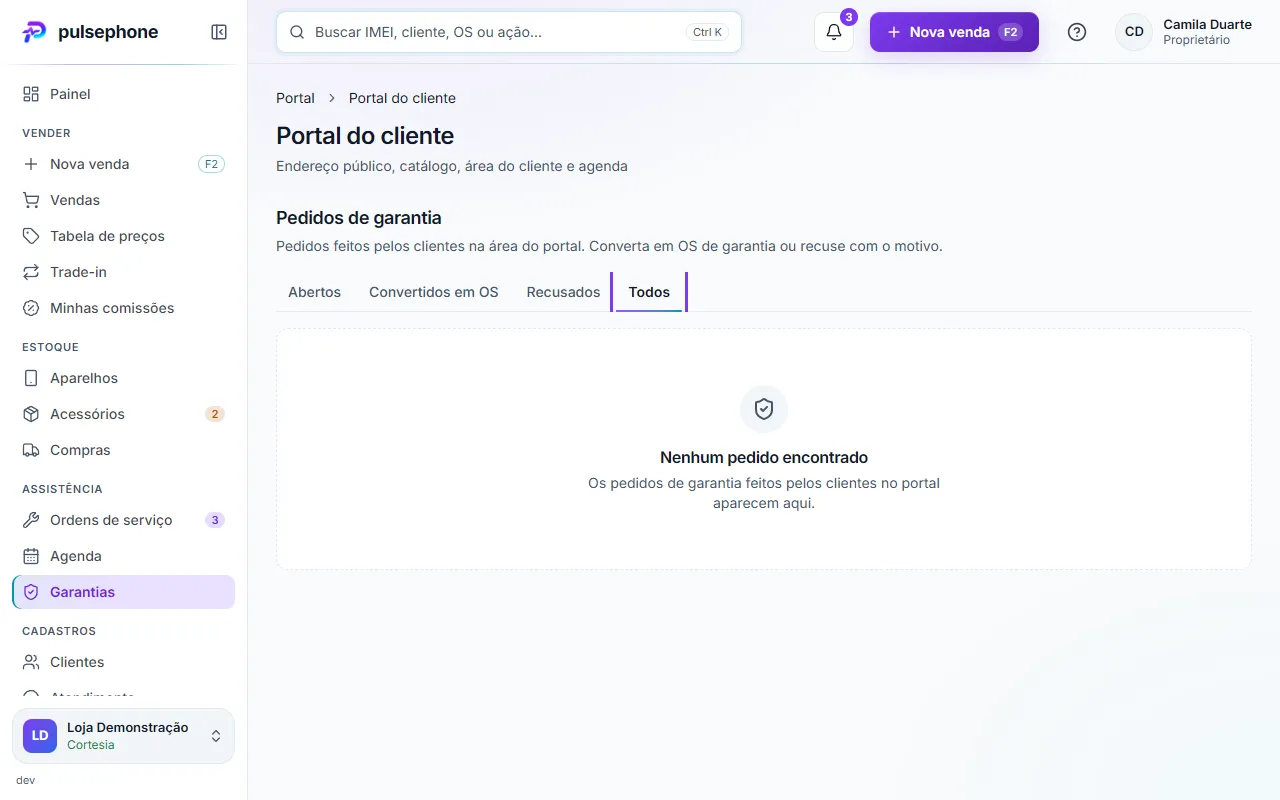
Use os filtros de Filtrar pedidos: Abertos, Convertidos em OS, Recusados e Todos. O padrão é Abertos.
 (abre a imagem em nova aba)
Leia o cartão do pedido: o nome do cliente, de onde vem a garantia ("Venda · aparelho" ou "OS #número · aparelho"), o que o cliente escreveu, a data do Pedido em e Garantia até.
Repare nas etiquetas: Novo (pedido com aviso ainda em aberto), Garantia vencida (o prazo acabou) e a situação, que pode ser Aberto, Convertido em OS ou Recusado.
Para aceitar, clique em Converter em OS de garantia. Ela não aparece se a garantia venceu.
Na janela Converter em OS de garantia, confira o Aparelho e o Problema relatado, que vêm do pedido, e corrija se precisar.
Clique em Abrir OS de garantia. Aparece "OS de garantia #(número) aberta." e a tela da OS abre, para você seguir o conserto.
Para negar, clique em Recusar. Na janela "Recusar pedido de garantia", escreva o motivo e confirme em Recusar pedido. Aparece "Pedido recusado. O cliente vê o motivo na área dele."
Para ver o que foi feito, abra Convertidos em OS e use Ver OS #(número). Em Recusados, o cartão mostra o Motivo da recusa.
 (abre a imagem em nova aba)
Dicas
O cartão tratado mostra Tratado em e quem tratou o pedido.
Pedido novo também gera um aviso em Avisos do portal, no grupo Cadastros do menu.
Mesmo com a garantia vencida, você ainda pode Recusar o pedido e explicar o motivo ao cliente.
Uma OS de garantia tem análise própria (Coberto, Não coberto ou Cortesia), registrada dentro da OS.
Erros comuns
Este pedido já foi tratado.: outra pessoa da equipe já converteu ou recusou. Atualize a tela.
Informe o motivo (3 a 500 caracteres).: escreva o motivo da recusa.
Informe o aparelho.: preencha Aparelho ao converter.
Descreva o defeito relatado.: preencha Problema relatado ao converter.
Nenhum pedido de garantia aberto: não há pedidos esperando. Os pedidos feitos pelos clientes no portal aparecem aqui.