
Assistência
Abrir uma OS com orçamento
Registre a entrada de um aparelho na assistência: cliente, aparelho, problema e, se já souber, o valor para a OS nascer com orçamento.
Equipe pulsephone3 min de leitura

Objetivo
Registrar a entrada de um aparelho na assistência técnica: quem trouxe, qual aparelho e qual o problema. Se você já sabe o valor, a OS já nasce com o orçamento pronto.
Para quem
Vendedor, Gerente, Administrador ou Proprietário. Disponível nos planos com o módulo Assistência técnica (OS e garantias). O bloco Serviço e valores só aparece para quem pode montar orçamento (Gerente ou acima).
Antes de começar
Se o cliente tem cadastro, ele aparece na busca. Se não tem, você pode abrir a OS sem cadastro, só com nome e telefone. Veja Cadastrar e encontrar clientes.
Para acompanhar a OS depois, veja Acompanhar as OS no quadro e na lista.
Passo a passo
Abra Assistência → Ordens de serviço no menu.
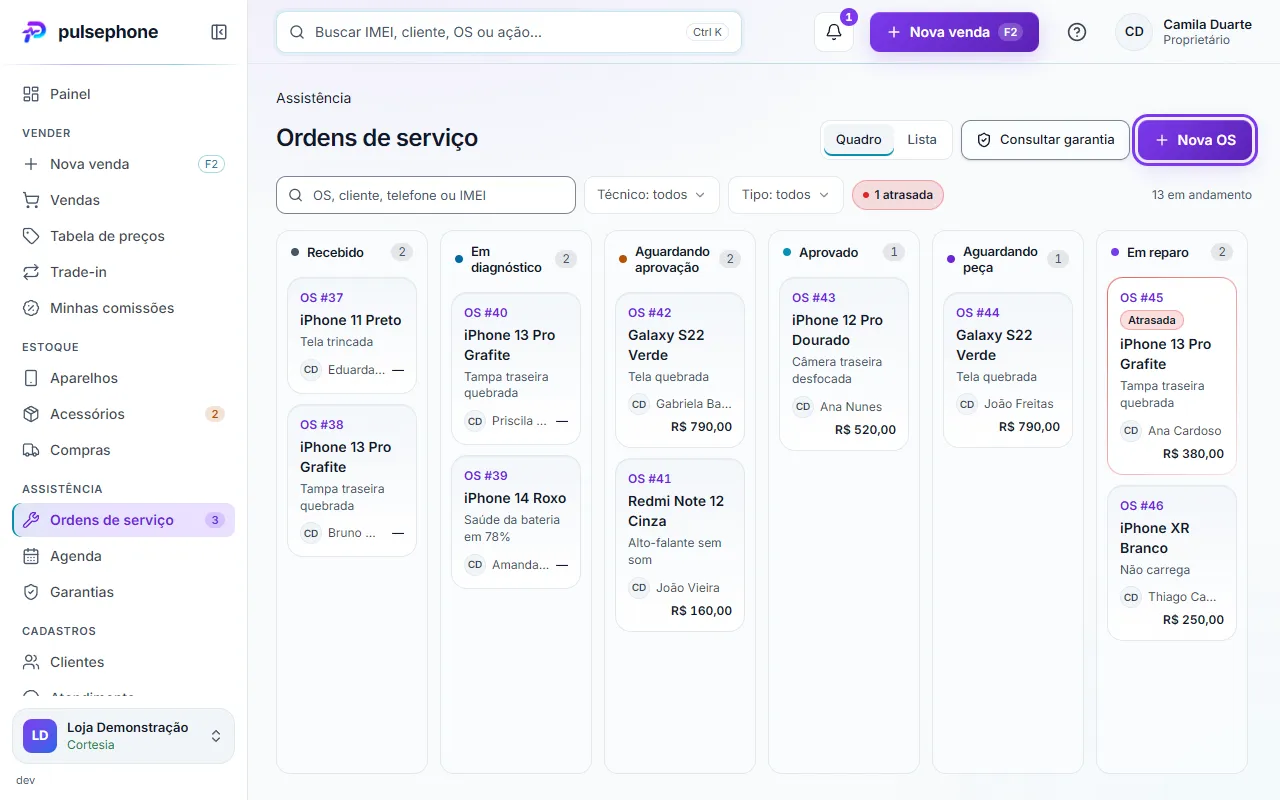
Clique em Nova OS. Abre a janela "Nova ordem de serviço", com o tipo "Reparo".
 (abre a imagem em nova aba)
Em Cliente, escolha Cliente cadastrado e busque o cliente em Cliente cadastrado, ou escolha Sem cadastro (só nome e telefone).
Sem cadastro, preencha o Nome do cliente e o Telefone (recomendado), com DDD. O telefone ajuda a avisar quando o aparelho estiver pronto. Nenhum cadastro de cliente é criado, e depois dá para vincular um cliente cadastrado na própria OS.
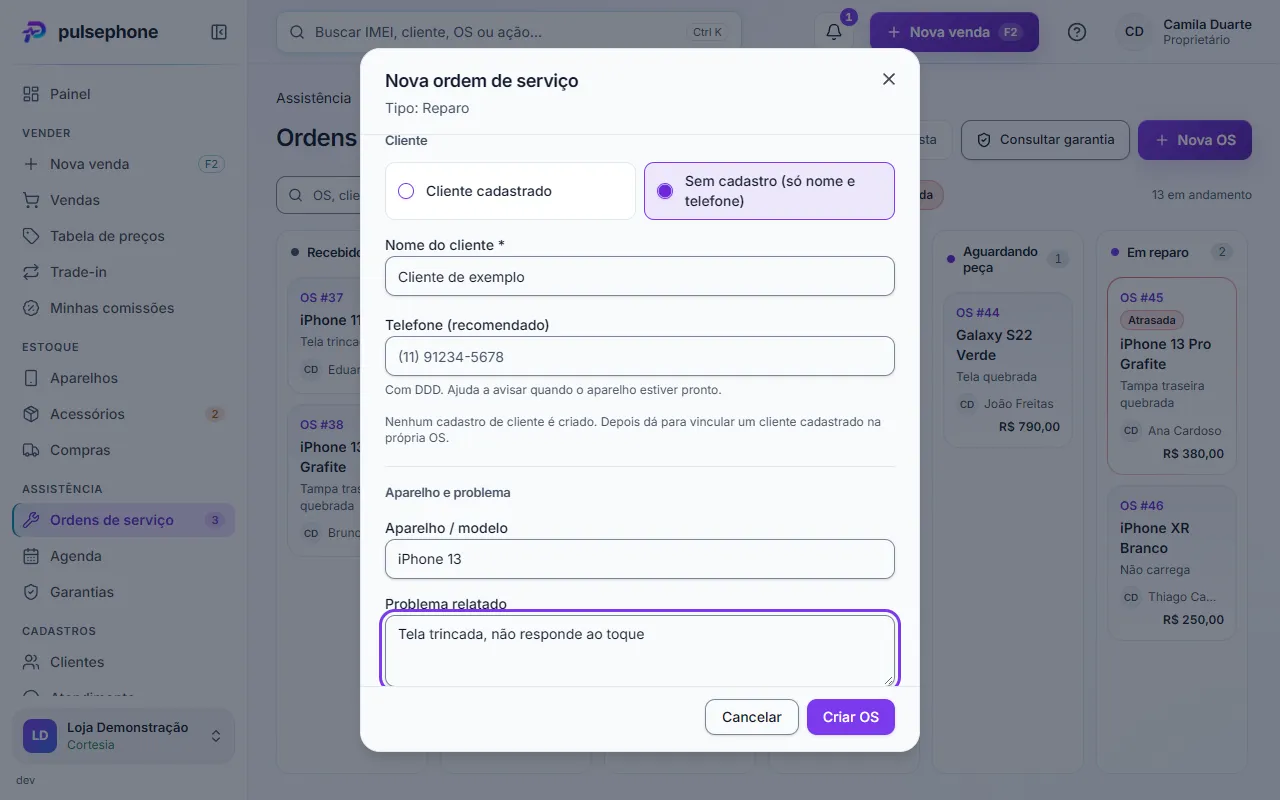
Em Aparelho / modelo, escreva o aparelho, por exemplo "iPhone 13". Em Problema relatado, descreva o defeito, por exemplo "tela trincada, não carrega".
 (abre a imagem em nova aba)
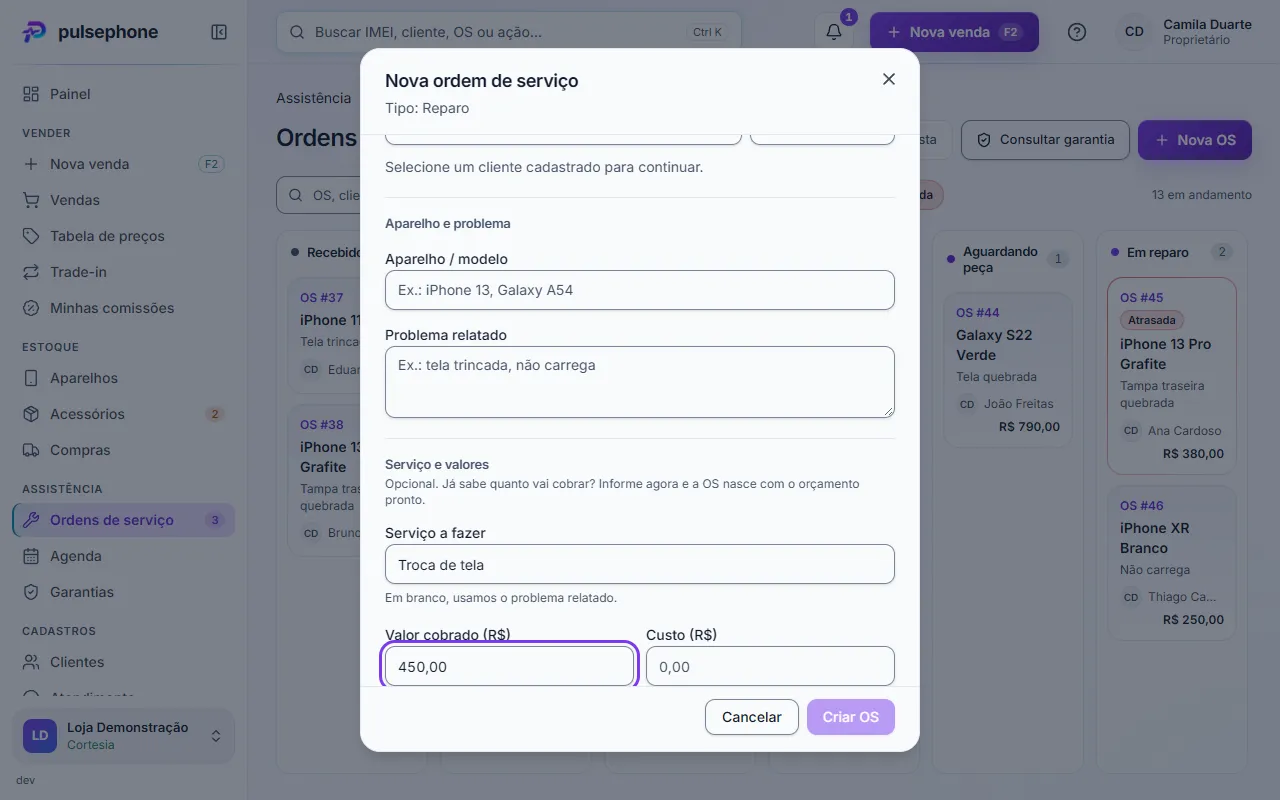
Se já sabe o valor, preencha Serviço a fazer e Valor cobrado (R$). Quem pode ver custos preenche também o Custo (R$), e o sistema mostra o lucro estimado. Com o campo Serviço a fazer em branco, vale o problema relatado.
 (abre a imagem em nova aba)
Marque O cliente já aprovou este valor só se ele já concordou. Com a marcação, a OS já nasce aprovada, pronta para iniciar o reparo. Sem ela, a OS fica aguardando a aprovação.
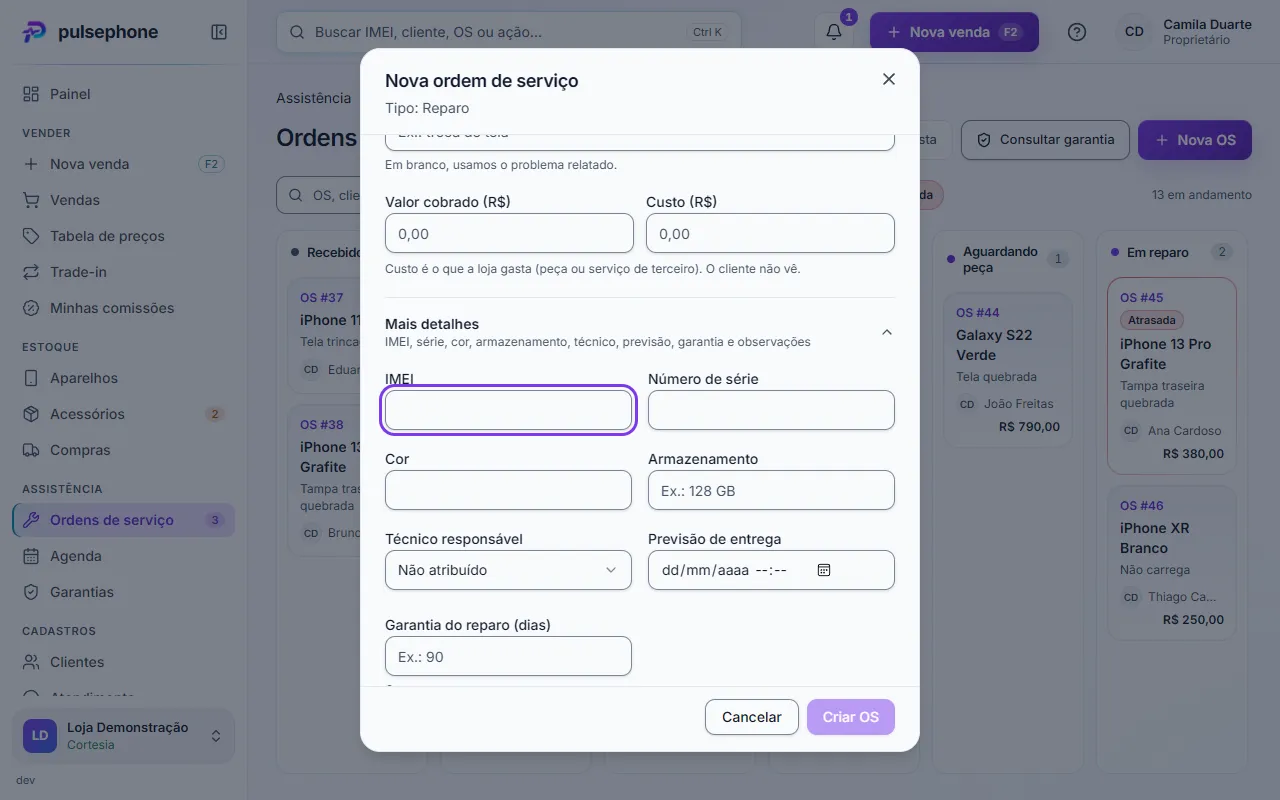
Abra Mais detalhes para informar IMEI, Número de série, Cor, Armazenamento, Técnico responsável, Previsão de entrega e Observações. Administradores e o Proprietário também veem Garantia do reparo (dias), que começa a contar na entrega.
 (abre a imagem em nova aba)
Clique em Criar OS. Aparece "OS #(número) criada com sucesso." e a tela da OS abre, onde você imprime, envia o link ao cliente e avança as etapas.
Dicas
Dê sempre o telefone do cliente: é por ele que a loja avisa que a OS está pronta (com o WhatsApp conectado).
Sem valor agora? Crie a OS assim mesmo e informe o valor depois, na própria OS, em Informar valor.
Para um retorno em garantia, use Consultar garantia nesta tela (veja Receber, entregar, imprimir e consultar garantia).
Erros comuns
Informe o aparelho da OS (de 2 a 200 caracteres).: preencha Aparelho / modelo.
Informe uma descrição válida.: preencha Problema relatado.
Selecione um cliente ativo da sua loja.: escolha o cliente cadastrado ou use Sem cadastro.
Informe um prazo de garantia entre 0 e 3650 dias.: corrija Garantia do reparo (dias).