
Assistência
Orçamento, aprovação e link de acompanhamento
Monte o orçamento da OS, registre se o cliente aprovou ou recusou e envie o link para ele acompanhar o conserto sem login.
Equipe pulsephone4 min de leitura

Objetivo
Colocar na OS o valor do conserto, registrar a decisão do cliente (aprovou ou recusou) e dar a ele um link para acompanhar a OS pelo celular, sem precisar de login.
Para quem
Montar e aprovar orçamento e copiar o link: Gerente, Administrador ou Proprietário para o orçamento; qualquer papel que veja a OS pode copiar o link público. Revogar o link exige Gerente ou acima. Disponível nos planos com o módulo Assistência técnica (OS e garantias).
Antes de começar
Abra uma OS (veja Abrir uma OS com orçamento) e abra o detalhe dela pelo quadro.
Passo a passo
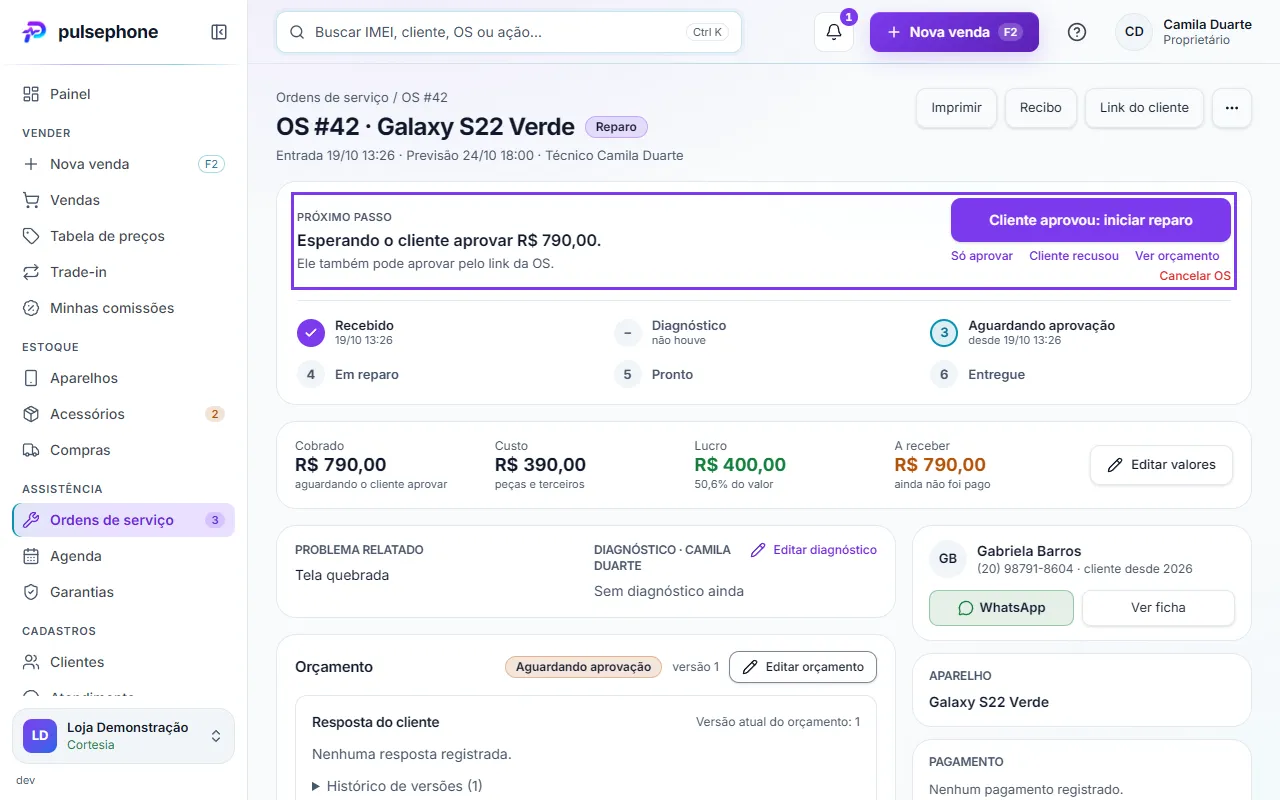
No quadro, clique no cartão da OS. O detalhe abre com o quadro Próximo passo, que diz o que fazer agora. Em uma OS aguardando o cliente, ele mostra "Esperando o cliente aprovar (valor)".
 (abre a imagem em nova aba)
Para um valor simples (um só serviço), clique em Informar valor (ou Editar valores), preencha Serviço a fazer e Valor cobrado (R$) e clique em Salvar valores.
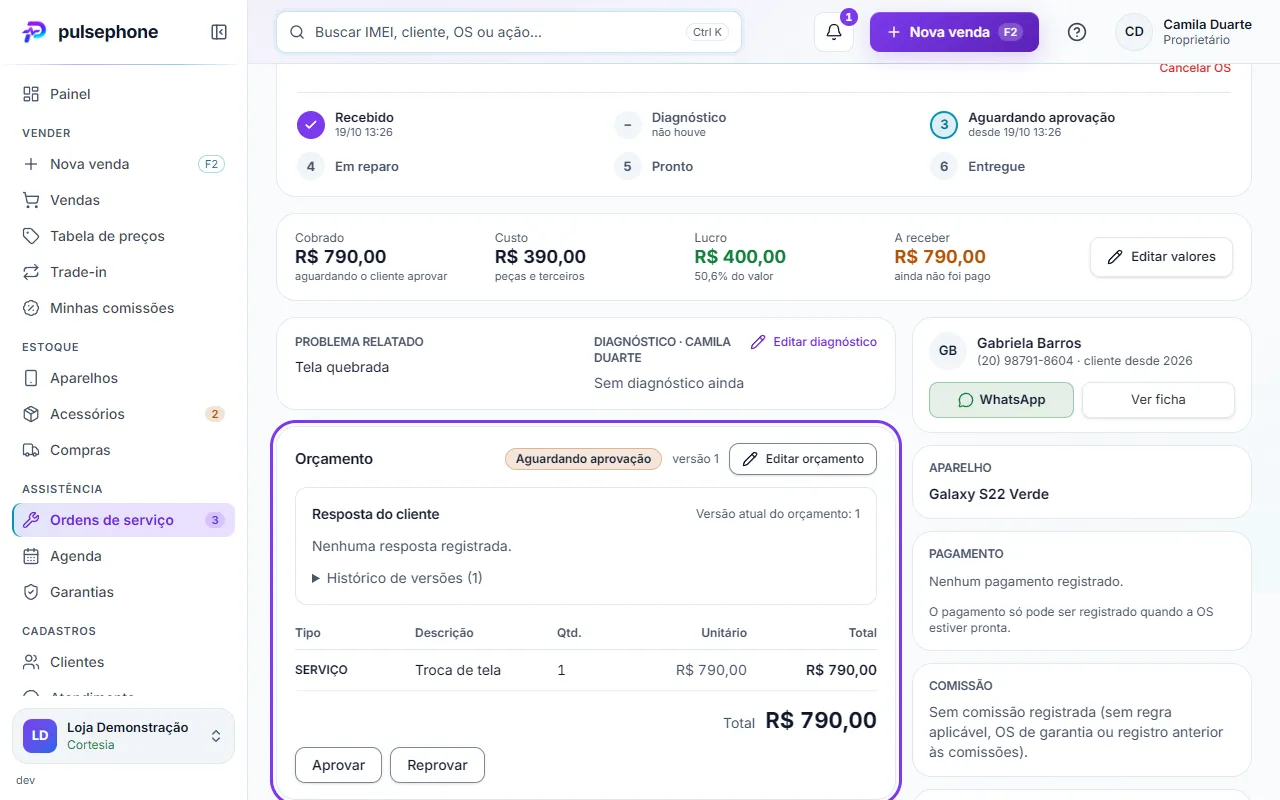
Para vários itens, vá ao cartão Orçamento e clique em Montar orçamento (ou Editar orçamento, se já houver itens).
 (abre a imagem em nova aba)
No campo Adicionar item ao orçamento, busque uma peça do estoque ou digite um serviço e escolha a sugestão. Ajuste quantidade e valor de cada linha.
Se for dar desconto, preencha Desconto (R$). O total é atualizado na hora.
Clique em Salvar e enviar para aprovação. Aparece "Orçamento salvo e enviado para aprovação." e o selo do cartão passa a Aguardando aprovação. A cada alteração o cartão mostra a "versão" do orçamento.
Quando o cliente decidir, registre: no Próximo passo, clique em Cliente aprovou: iniciar reparo (aprova e já inicia o reparo), Só aprovar ou Cliente recusou. No cartão Orçamento, os botões equivalentes são Aprovar e Reprovar.
O aviso confirma: "Orçamento aprovado." ou "Orçamento reprovado." O selo do orçamento mostra quem decidiu e quando. Se o cliente recusou, ajuste o valor e envie de novo.
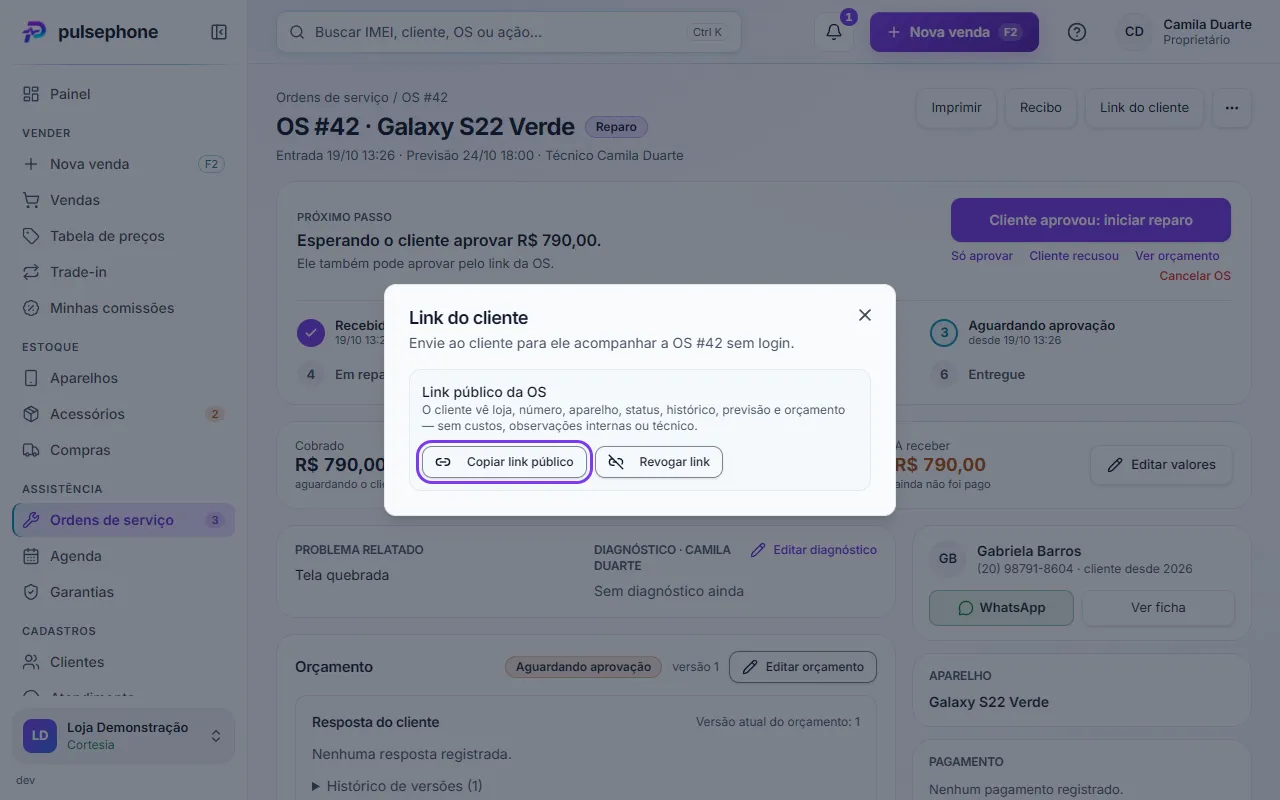
No alto da OS, clique em Link do cliente. Abre a janela com o botão Copiar link público.
 (abre a imagem em nova aba)
Clique em Copiar link público. Aparece "Link público copiado. Envie ao cliente para acompanhar a OS." Cole o link na conversa com o cliente.
Se precisar invalidar o link, clique em Revogar link e confirme em Revogar link. O endereço antigo deixa de funcionar na hora, e um novo Copiar link público gera outro.
Dicas
O cliente que abre o link vê a loja, o número da OS, o aparelho, a situação, o histórico, a previsão e o orçamento. Ele não vê custos, observações internas nem o técnico.
O link é só de acompanhamento. Se a loja usa o Portal do cliente, o cliente também aprova ou recusa o orçamento na área dele, e a loja vê o aviso "Aprovado no portal".
Em OS paga ou encerrada, o orçamento fica travado, e o cartão explica o motivo.
Com o WhatsApp conectado, a loja avisa o cliente quando a OS fica pronta (veja a configuração em Automações).
Erros comuns
Falta a aprovação do cliente: registre a aprovação do valor antes de continuar.: use Cliente aprovou ou Aprovar.
No momento só é possível copiar um link que já foi gerado: a loja está em modo somente leitura (ou em sessão de suporte). Novos links e a revogação ficam indisponíveis.: regularize a assinatura da loja ou aguarde o fim da sessão de suporte.
Confira o valor: o máximo é R$ 10.000.000,00.: provavelmente sobrou um zero a mais no valor digitado.
Aprove o orçamento para consumir as peças do estoque.: ao usar uma peça do estoque na OS, aprove o orçamento antes.