
Configurações
Consultar a auditoria da loja
Veja quem fez o quê na loja e quando: filtre o registro por período, pessoa, tipo e ação e abra os detalhes do antes e depois de cada mudança.
Equipe pulsephone2 min de leitura

Objetivo
Ao final você sabe consultar o registro das ações da equipe na loja: quem mexeu em quê, quando e o que mudou, para tirar dúvidas ou investigar um erro.
Para quem
Administrador ou acima (Administrador e Proprietário).
Antes de começar
Nada é obrigatório. A auditoria é gerada sozinha, enquanto a equipe usa o sistema.
Para conferir quem tem acesso, veja Convidar a equipe, definir papéis e transferir a propriedade.
Passo a passo
Abra Configurações → Auditoria no menu.
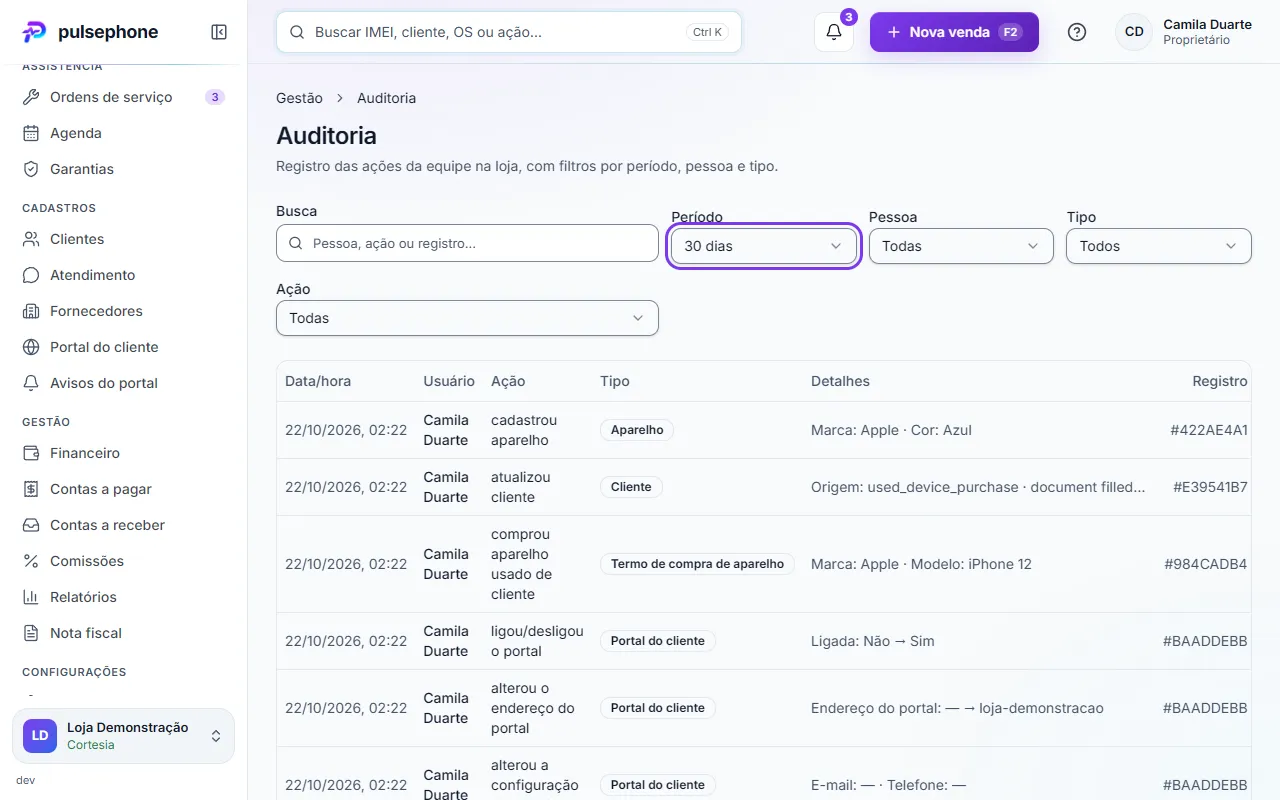
Em Período, escolha Hoje, 7 dias, 30 dias, Este mês ou Personalizado. Em Personalizado, preencha De e Até.
 (abre a imagem em nova aba)
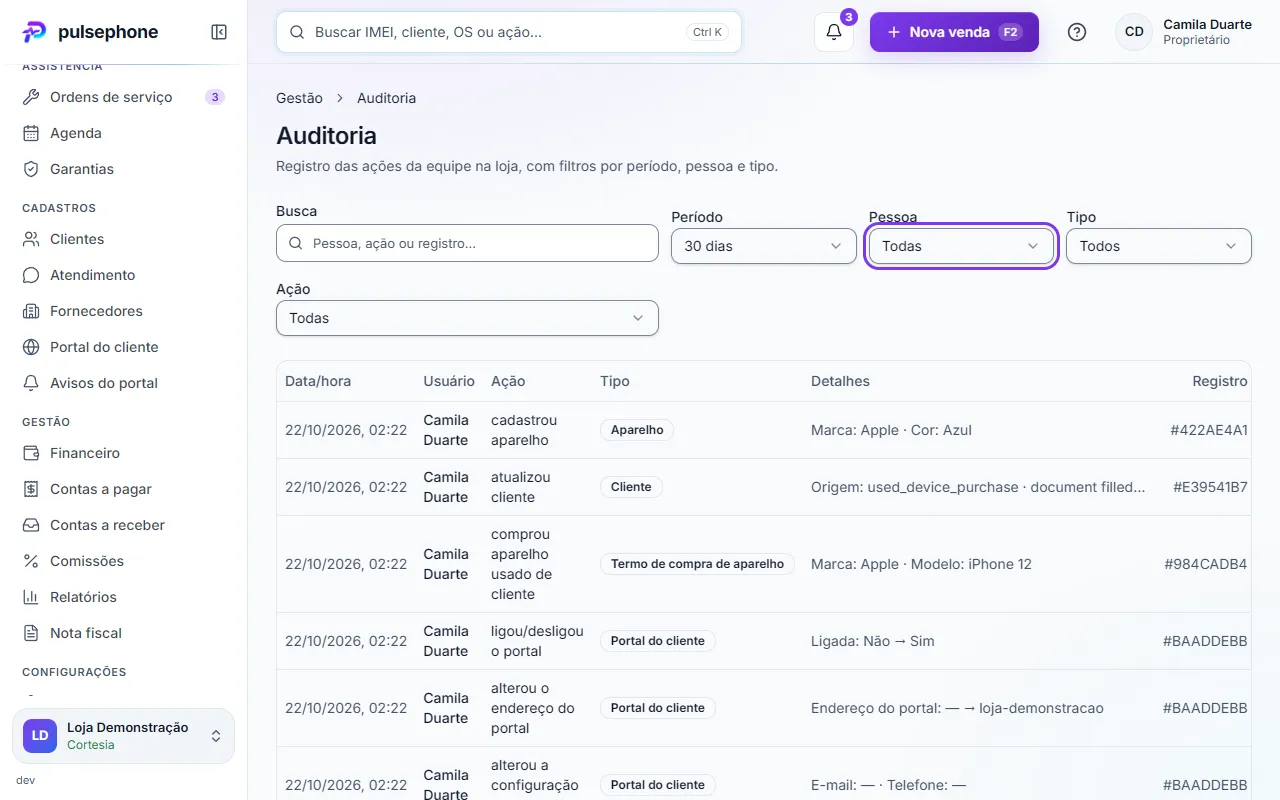
Em Pessoa, escolha quem fez a ação, ou deixe em Todas.
Em Tipo, escolha o que foi mexido (por exemplo, vendas ou aparelhos) e, em Ação, o que foi feito.
 (abre a imagem em nova aba)
Se preferir, digite no campo Busca uma pessoa, uma ação ou um registro.
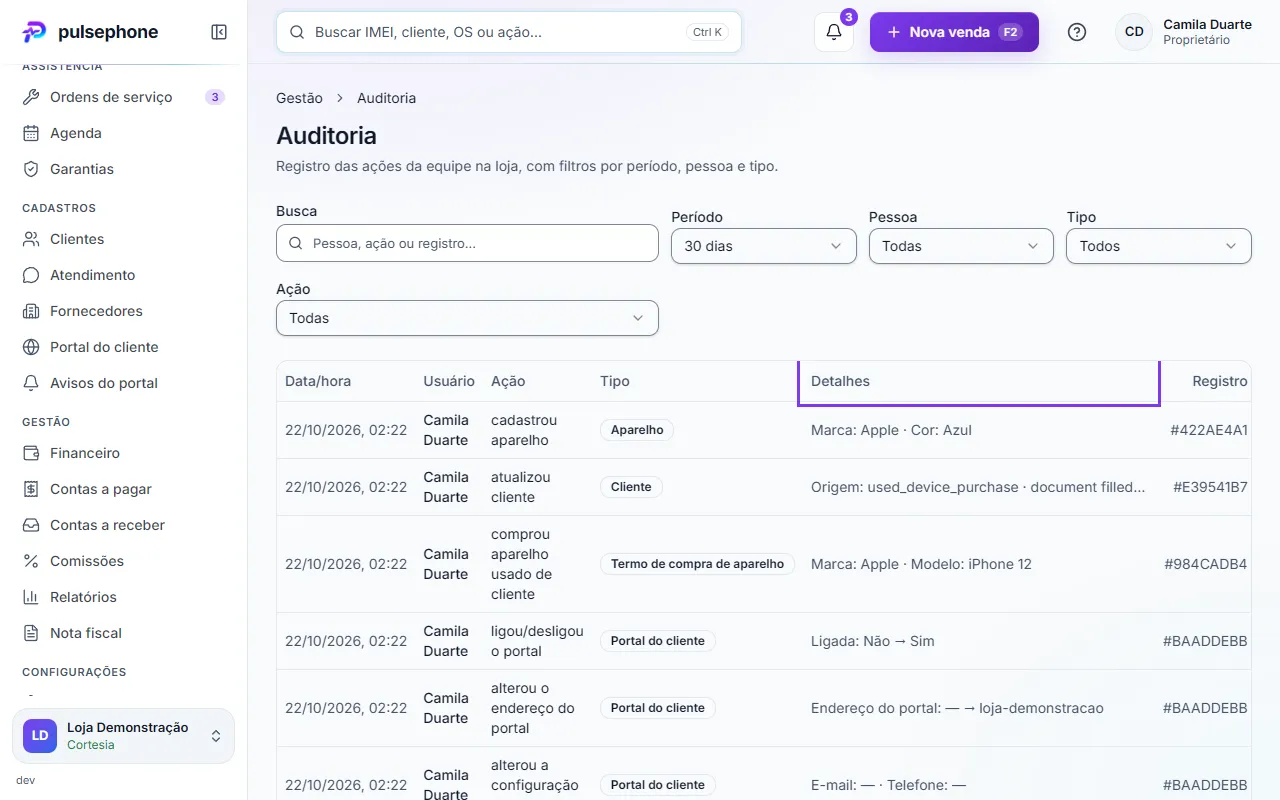
Leia a tabela: Data/hora, Usuário, Ação, Tipo, Detalhes e Registro.
 (abre a imagem em nova aba)
Para ver uma mudança por inteiro, clique em Ver detalhes na linha.
Na janela que abre, confira Usuário, Data/hora, Tipo e Registro, e compare Antes e Depois.
Dicas
Dados sensíveis, como senhas e chaves de acesso, nunca aparecem na auditoria.
O custo dos aparelhos só aparece nos detalhes para quem pode ver custos.
Sem filtros, a tela mostra os últimos 30 dias.
O número do Registro identifica o item mexido; use-o na Busca para achar todas as ações sobre ele.
Erros comuns
Nenhum evento no período: "Ajuste os filtros para encontrar as ações registradas." Amplie o Período ou limpe Pessoa, Tipo e Ação.
Não foi possível carregar a auditoria: use o botão para tentar de novo; se persistir, volte mais tarde.
Seu papel nesta loja não permite ver a auditoria.: a tela é de Administrador ou acima. Fale com o responsável pela loja.