
Configurações
Convidar a equipe, definir papéis e transferir a propriedade
Convide pessoas por e-mail, escolha o papel de cada uma, desative ou remova quem saiu e saiba como passar a loja para outra pessoa.
Equipe pulsephone3 min de leitura

Objetivo
Ao final você sabe chamar uma pessoa para a loja, definir o que ela pode fazer pelo papel, tirar o acesso de quem saiu e passar a propriedade da loja para outra pessoa.
Para quem
Gerente ou acima (Gerente, Administrador e Proprietário) para ver a equipe. Convidar, trocar papéis, desativar e remover exigem Administrador ou acima. Transferir a propriedade é só do Proprietário.
Antes de começar
Tenha o e-mail da pessoa que vai convidar.
Se a loja chegou ao limite de usuários, a tela avisa. Veja Assinar, trocar de plano, ciclo e faturas.
Passo a passo
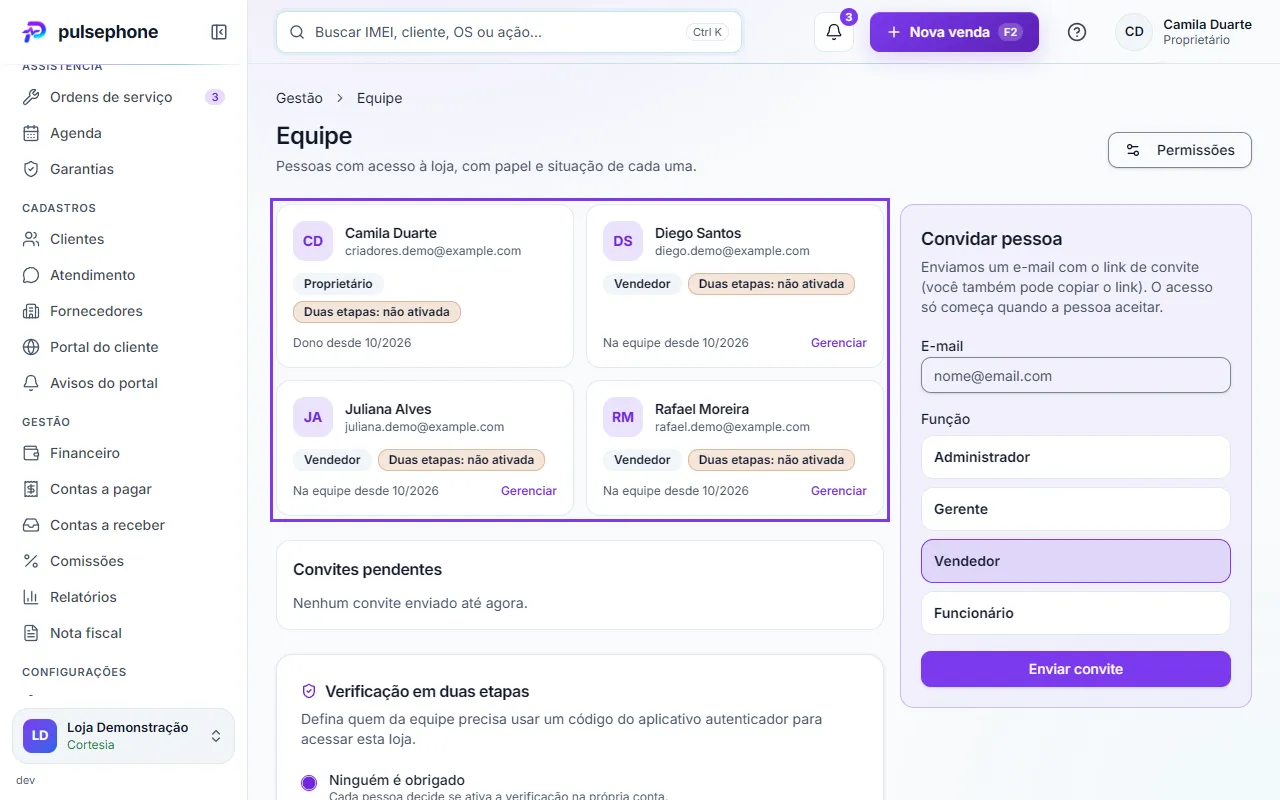
Abra Gestão → Equipe no menu. A lista mostra cada pessoa com papel e situação.
 (abre a imagem em nova aba)
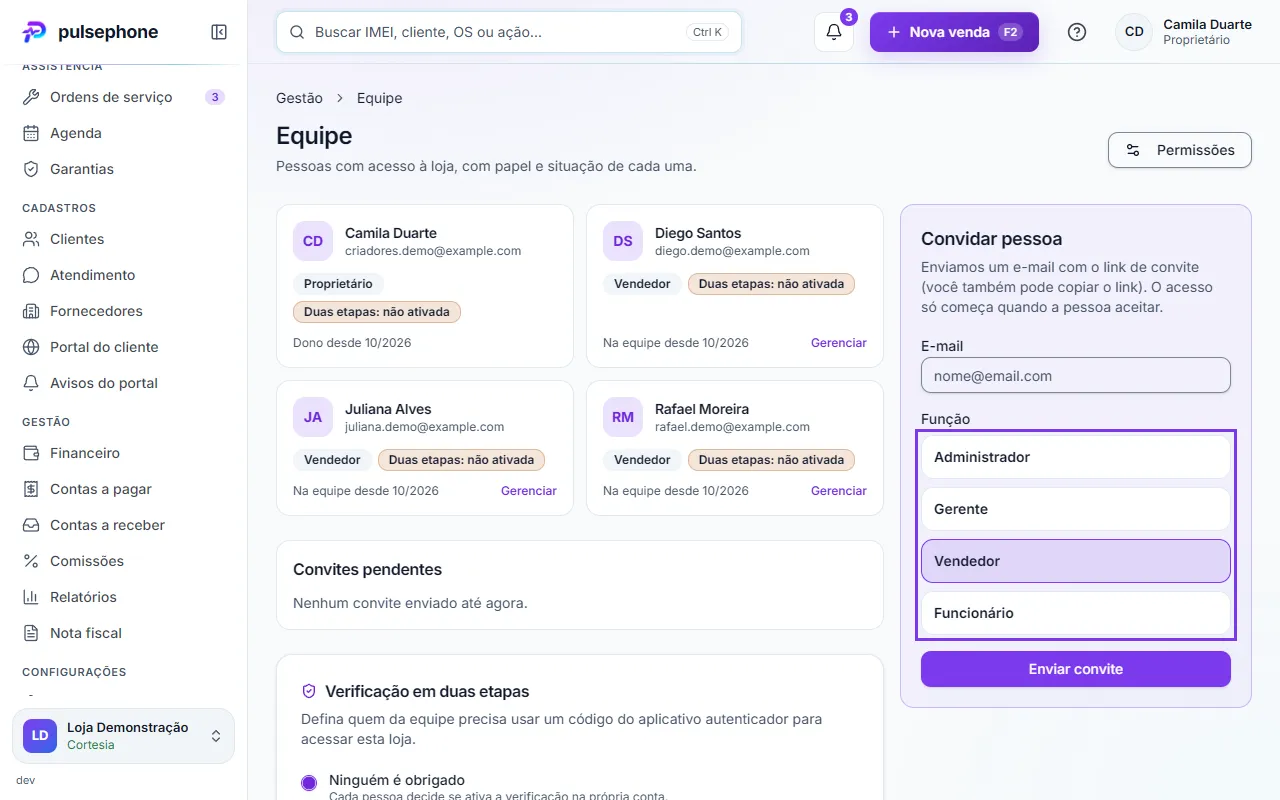
No painel Convidar pessoa, digite o E-mail. Em telas menores, o painel abre pelo botão Convidar pessoa no topo.
Escolha a Função: Administrador, Gerente, Vendedor ou Funcionário. Você só oferece funções abaixo da sua.
 (abre a imagem em nova aba)
Clique em Enviar convite. Aparece "Convite enviado para" e o e-mail. O acesso só começa quando a pessoa aceitar.
Se o e-mail não chegar, use Copiar link ou Reenviar e-mail e mande o link por outro meio.
Em Convites pendentes, acompanhe quem ainda não aceitou. Para cancelar, clique em Revogar convite do e-mail e confirme em Revogar.
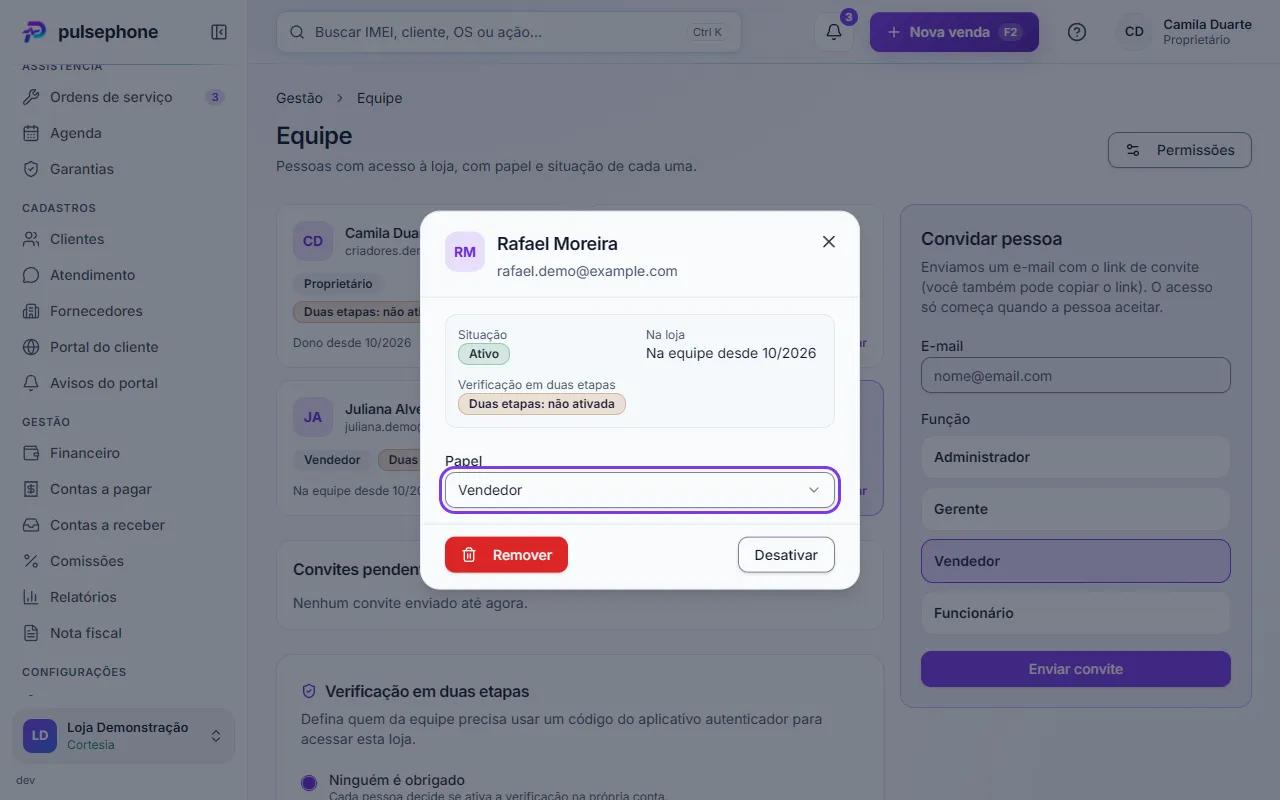
Para mudar alguém de papel, clique em Gerenciar na linha da pessoa, escolha o novo Papel e confirme em Alterar papel.
 (abre a imagem em nova aba)
Para tirar o acesso por um tempo, clique em Desativar e confirme. O histórico fica preservado e a pessoa pode ser reativada.
Para tirar a pessoa de vez, clique em Remover e confirme em Remover da equipe. Vendas, financeiro e auditoria continuam guardados.
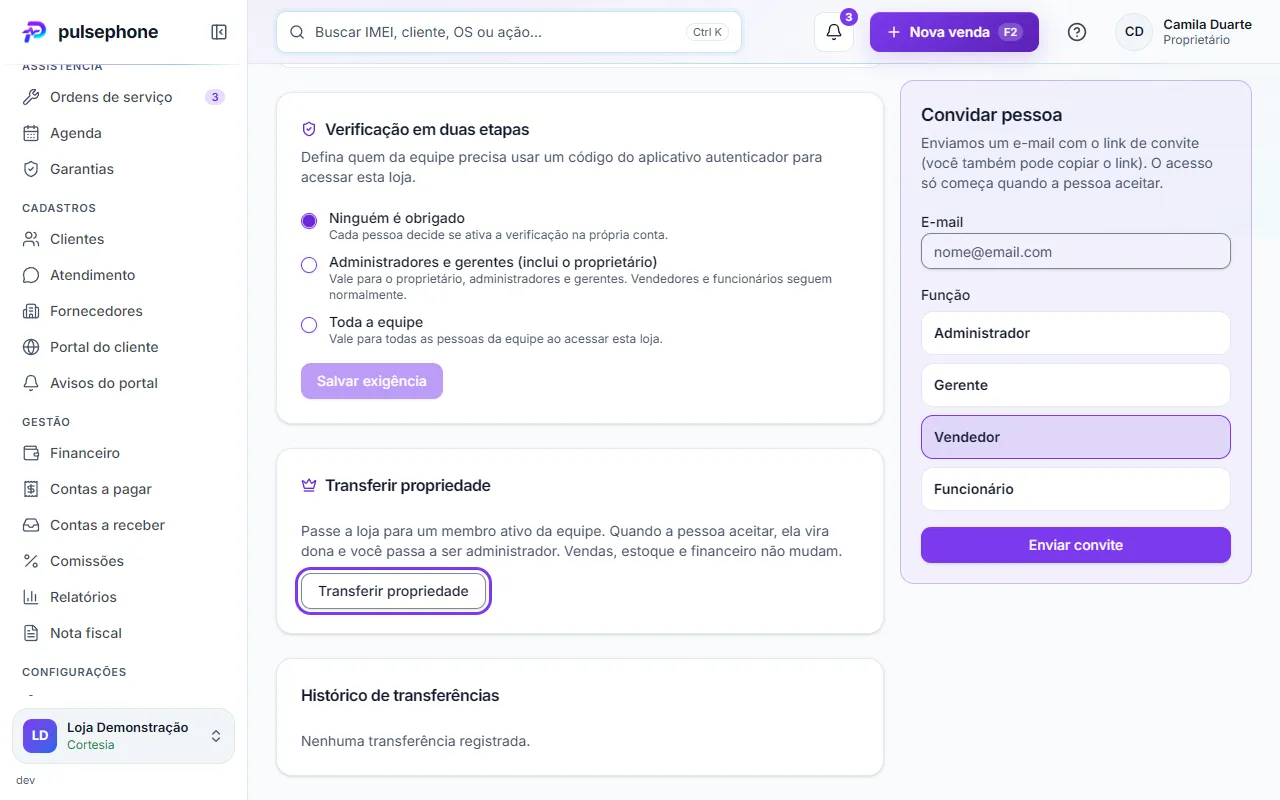
Se for o Proprietário, use Transferir propriedade, escolha a Nova pessoa dona, digite Sua senha atual, marque a caixa de ciência e clique em Enviar pedido.
 (abre a imagem em nova aba)
Dicas
Para ajustar o que cada pessoa pode fazer além do papel, use o botão Permissões: Exceções de permissão por pessoa.
Na transferência, quando a pessoa aceitar ela vira dona e você passa a ser administrador. Vendas, estoque e financeiro não mudam.
Enquanto o pedido está pendente, você pode usar Cancelar pedido.
A transferência só pode ser feita com a assinatura em dia.
A tela de Equipe também mostra a exigência de verificação em duas etapas da loja, que só o Proprietário altera.
Erros comuns
Já existe um convite pendente para este e-mail.: revogue o antigo ou peça para a pessoa usar o link já enviado.
Você não pode convidar o próprio e-mail para a equipe.: use o e-mail de outra pessoa.
Sua loja atingiu o limite de usuários do plano.: troque de plano em Assinatura para convidar mais gente.
Somente o proprietário pode realizar esta ação.: peça ao Proprietário.
Convite inválido. Peça um novo convite ao responsável pela loja. / Este convite expirou.: peça um convite novo.
Seu papel nesta loja não permite ver a equipe.: a tela é de Gerente ou acima.