
Configurações
Ajustar as permissões de cada pessoa da equipe
Libere ou bloqueie uma permissão só para uma pessoa, sem mudar o papel dela, e volte ao padrão do cargo quando quiser.
Equipe pulsephone2 min de leitura

Objetivo
Ao final você sabe dar a uma pessoa uma permissão que o cargo dela não tem, ou tirar uma que ele tem, sem trocar o papel dela na equipe.
Para quem
Somente o Proprietário. Outros papéis veem o aviso "Acesso exclusivo do proprietário".
Antes de começar
A pessoa precisa estar ativa na equipe. Veja Convidar a equipe, definir papéis e transferir a propriedade.
Entenda o papel primeiro: cada cargo já traz um conjunto de permissões, e aqui você só cria exceções.
Passo a passo
Abra Gestão → Equipe e clique em Permissões.
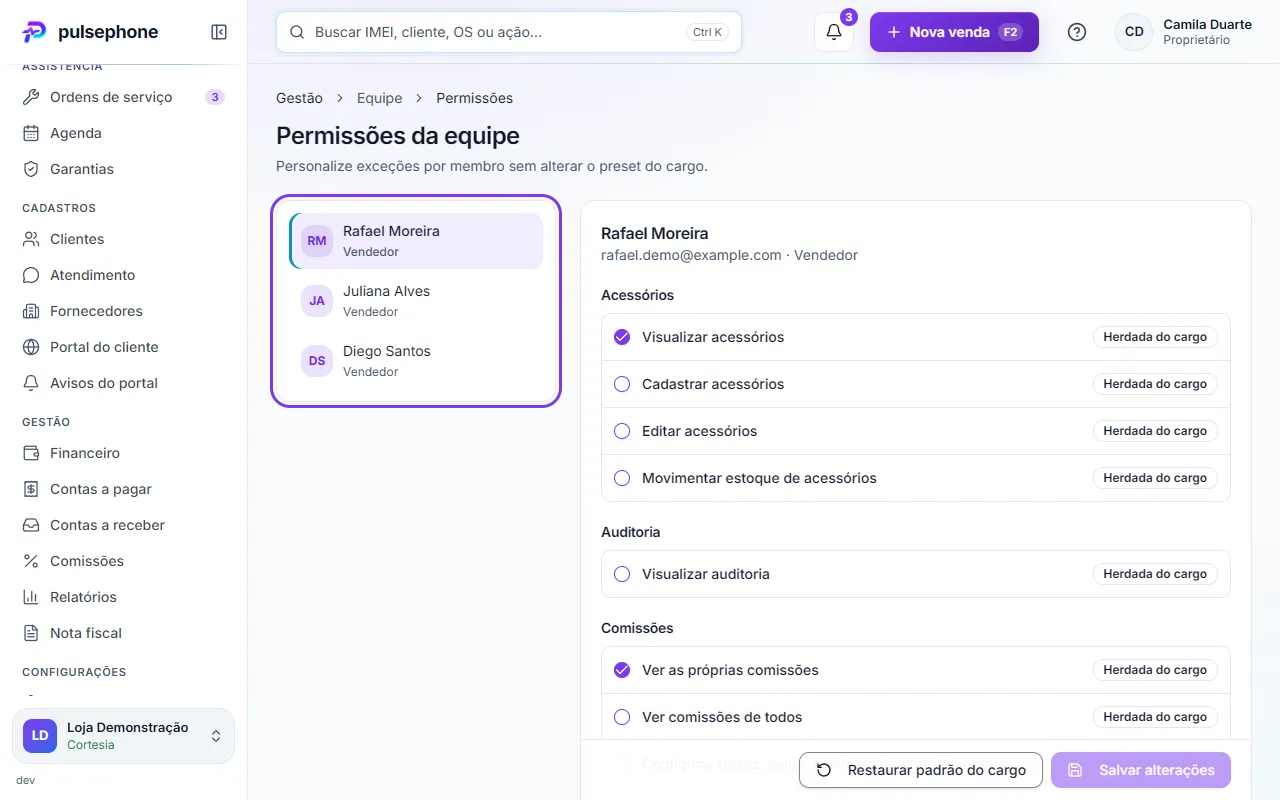
Na lista Membros, clique na pessoa que quer ajustar. O Proprietário e quem está desativado não aparecem.
 (abre a imagem em nova aba)
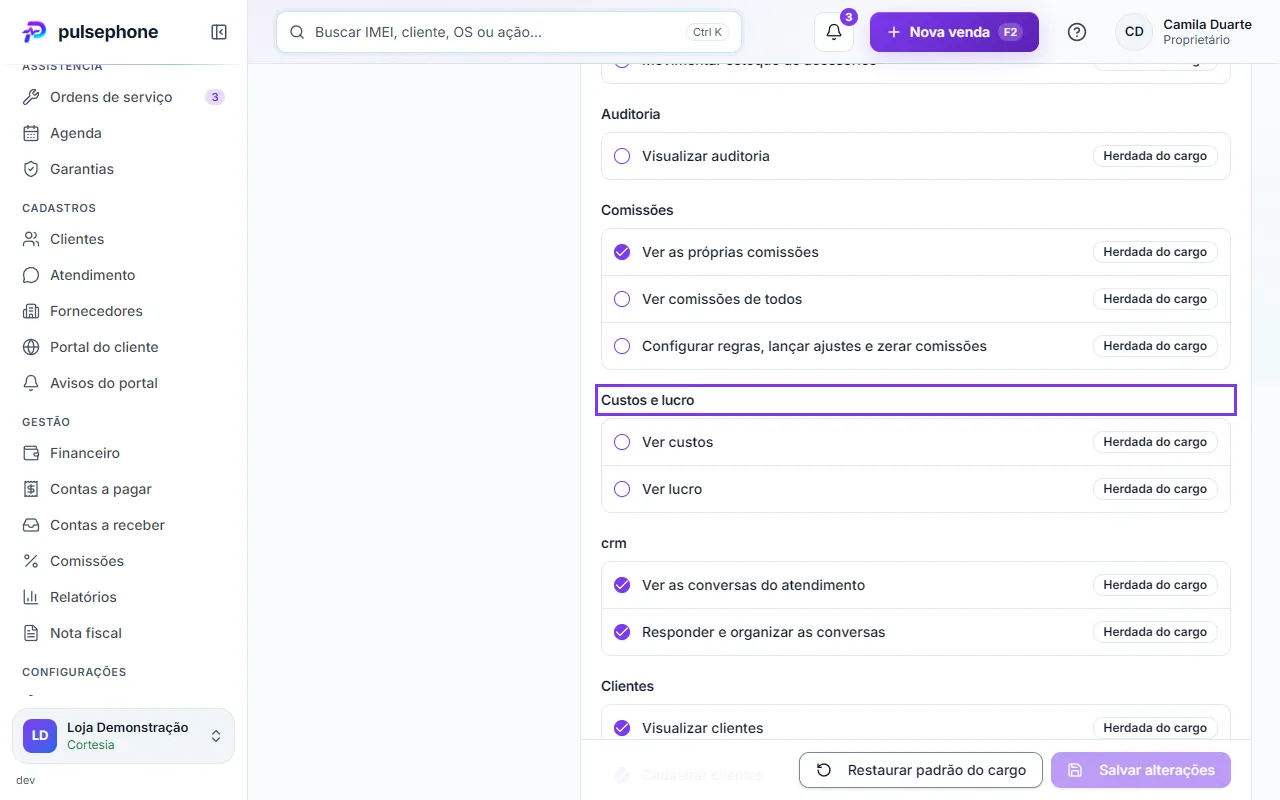
À direita, veja o nome, o e-mail e o papel da pessoa e as permissões em grupos, como Aparelhos, Vendas, Custos e lucro, Financeiro, Comissões, Relatórios e Auditoria.
 (abre a imagem em nova aba)
Cada linha tem uma caixa e uma marca: Herdada do cargo, Personalizada · liberada ou Personalizada · bloqueada.
Marque a caixa para liberar a permissão ou desmarque para bloquear.
Clique em Salvar alterações. Aparece "Permissões atualizadas."
 (abre a imagem em nova aba)
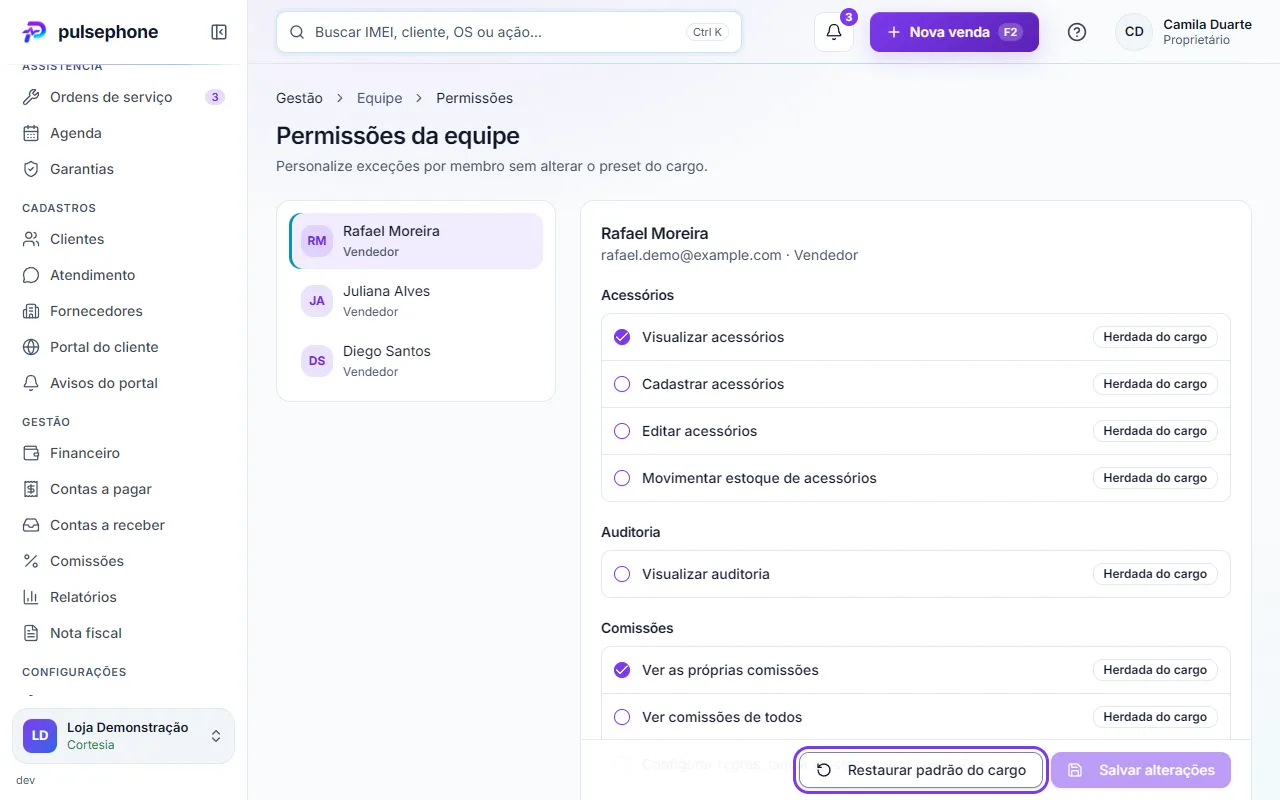
Para desfazer todas as exceções daquela pessoa, clique em Restaurar padrão do cargo. Aparece "Padrão do cargo restaurado."
Dicas
O botão Salvar alterações só fica ativo depois que você muda alguma caixa.
Se você tentar sair da tela com exceções marcadas e não salvas, o sistema pergunta antes de descartar.
O custo e o lucro só aparecem para Gerente ou acima. Para um Vendedor ver o custo de um aparelho, libere em Custos e lucro.
Em uma sessão de suporte a tela fica em modo somente leitura, só para consulta.
Erros comuns
Acesso exclusivo do proprietário: "Somente o proprietário da organização pode personalizar permissões individuais." Peça ao Proprietário.
Nenhum membro editável: convide ou ative alguém na Equipe primeiro.