
Configurações
Mensagens automáticas e histórico de envios
Ligue as mensagens automáticas de WhatsApp da loja, edite o texto de cada uma, confira a pré-visualização e acompanhe o que foi enviado no histórico.
Equipe pulsephone3 min de leitura

Objetivo
Ao final você sabe ligar e desligar as mensagens automáticas que a loja envia por WhatsApp, ajustar o texto de cada uma e conferir no histórico o que foi enviado, para quem e com que resultado.
Para quem
Administrador ou acima (Administrador e Proprietário). Para ligar, desligar e editar também é preciso a permissão de gerenciar automações.
Antes de começar
Conecte o WhatsApp da loja: Conectar o WhatsApp da loja nas Integrações.
As automações nascem desligadas. Nada é enviado até você ligar cada uma.
Passo a passo
Abra Configurações → Automações no menu. A tela tem duas seções: Automações e Histórico de envios.
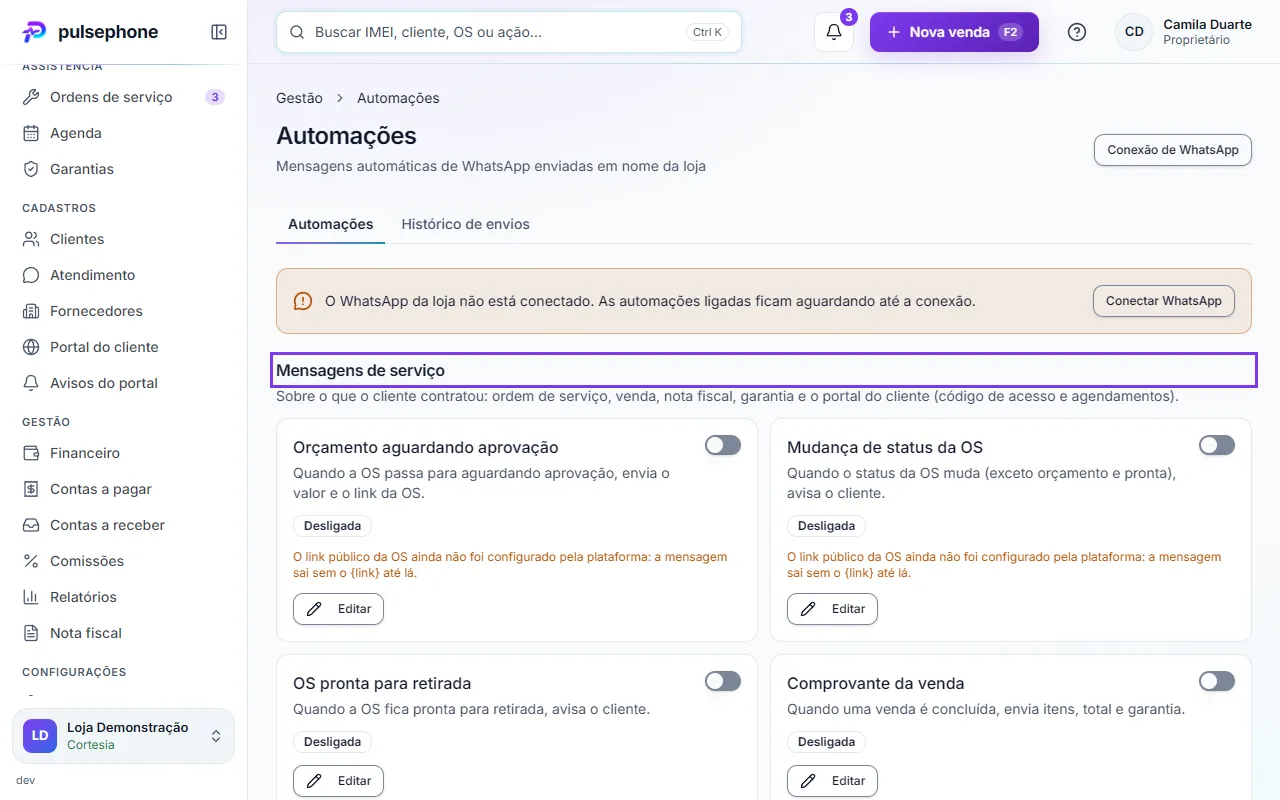
Se aparecer o aviso "O WhatsApp da loja não está conectado", clique em Conectar WhatsApp. As automações ligadas ficam aguardando até a conexão.
Veja as automações em três grupos: Mensagens de serviço, Relacionamento e Alertas internos. Cada cartão mostra o que a mensagem faz e se está Ligada ou Desligada.
 (abre a imagem em nova aba)
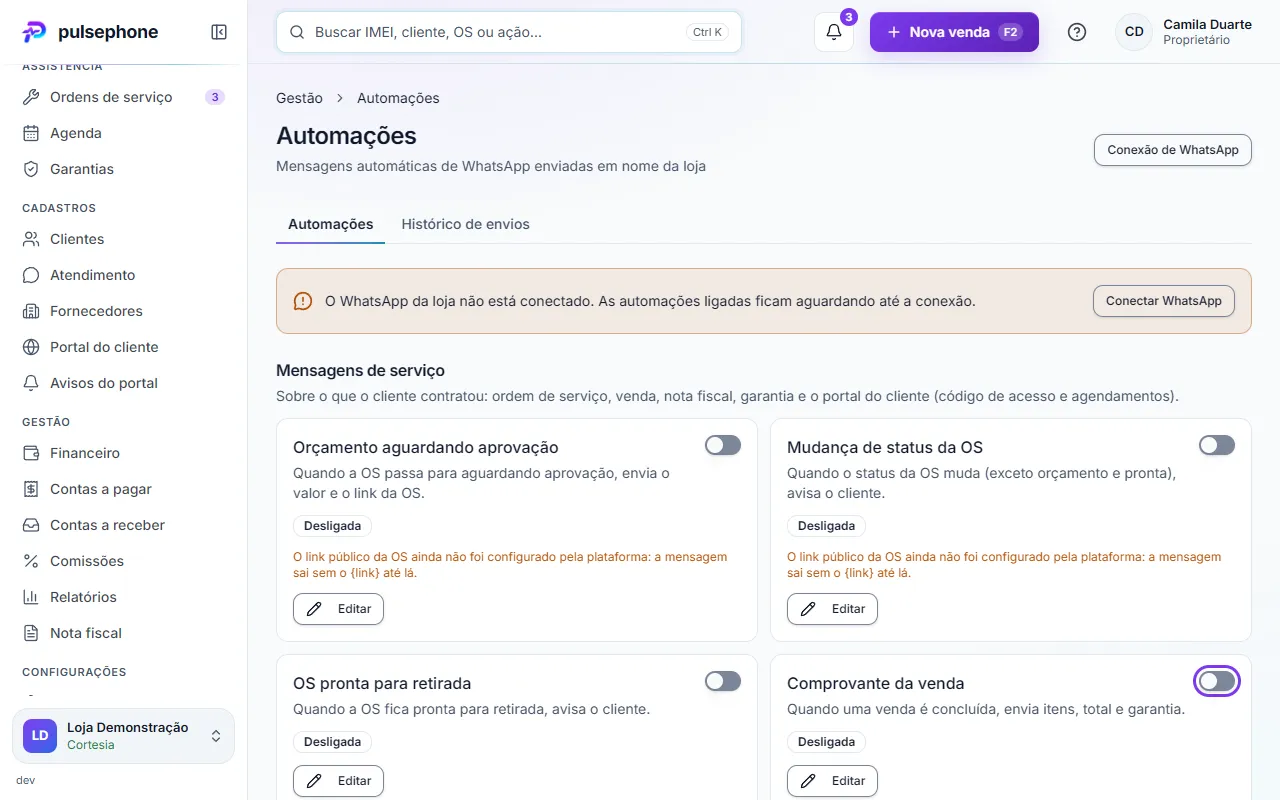
Para ligar uma automação, use a chave no cartão dela, por exemplo Comprovante da venda. Aparece o aviso de que ela foi ligada.
 (abre a imagem em nova aba)
Para ajustar uma mensagem, clique em Editar no cartão. O painel abre com o nome da automação.
Em Texto da mensagem, altere o texto. Clique numa variável da lista para inseri-la no ponto do cursor.
Clique em Pré-visualizar para ver como a mensagem fica. Os dados marcados "(exemplo)" são fictícios.
Em alertas internos, escolha os destinatários (dono e administradores ativos). Em lembretes e resumos, escolha o horário.
Clique em Salvar. Aparece "Automação salva."
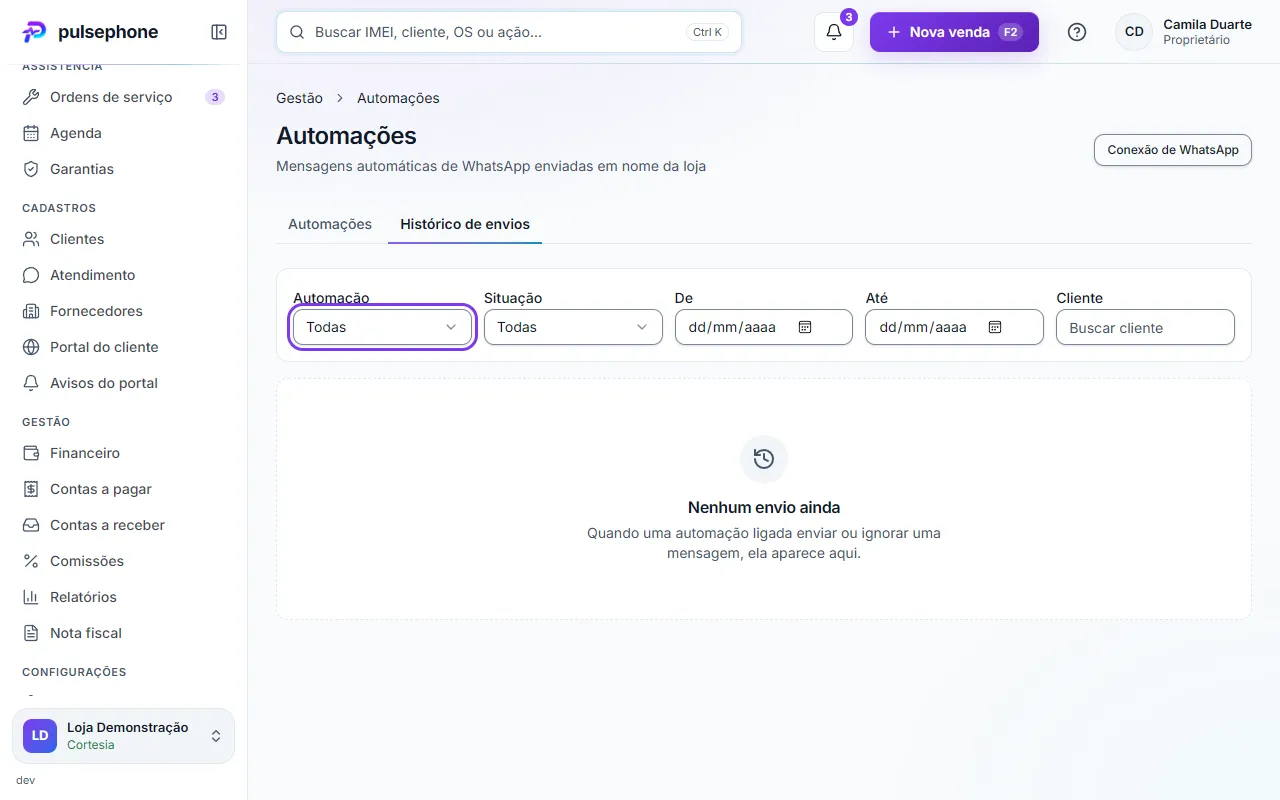
Para conferir os envios, abra Histórico de envios. Filtre por Automação, Situação e por período (De e Até), ou por Cliente.
 (abre a imagem em nova aba)
Na tabela, veja Data, Automação, Destinatário e Situação e motivo: Na fila, Enviando, Enviado, Entregue, Falhou, Ignorado ou Expirado.
Dicas
Algumas automações são gerenciadas pelo portal do cliente, como o código de acesso, e mostram o selo Gerenciado pelo portal.
Mensagens de relacionamento terminam sempre com a frase de despedida mostrada no painel e saem só entre 08:00 e 20:00, no fuso da loja.
Alerta interno sem destinatário não liga: o sistema abre a edição para você escolher quem recebe.
Na API oficial do WhatsApp, cada automação usa um modelo aprovado no Meta. Informe o Nome do modelo e o Idioma; o texto livre vale só para provedores não oficiais.
O envio de confirmação de saída aparece no histórico como Confirmação do "SAIR".
Erros comuns
Escreva o texto da mensagem.: o campo Texto da mensagem está vazio.
A variável {nome} não existe nesta automação. Use uma das variáveis da lista.: troque pela variável certa.
O texto precisa ter a variável {nome}.: a automação exige aquela variável. Insira-a pela lista.
Escolha ao menos um destinatário para o alerta ligado.: marque quem recebe o alerta.
O link público da NFC-e ainda não está disponível na plataforma. Remova {link_nota} do texto para ligar a automação.: tire a variável do texto.
Você não tem acesso às automações: "Só o dono e os administradores da loja configuram as mensagens automáticas."
Nenhum envio ainda: nada foi enviado. Ligue uma automação e, se houver filtros, use Limpar filtros.