
Gestão
Regras de comissão, ajustes e zeragem
Defina as regras de comissão da loja, acompanhe quanto cada pessoa tem a receber no período, lance bônus ou desconto e zere as comissões pagas.
Equipe pulsephone4 min de leitura

Objetivo
Ao final você sabe configurar quanto a loja paga de comissão, ver o que cada pessoa tem a receber num período, corrigir o valor com bônus ou desconto e registrar o pagamento.
Para quem
Administrador ou acima (Administrador e Proprietário) para ver as comissões da equipe. Lançar ajuste, mudar regras e zerar também exigem permissão de gerenciar comissões. Disponível nos planos com Comissões. Quem é Funcionário ou Vendedor vê só as suas em Minhas comissões: Acompanhar as suas comissões.
Antes de começar
A equipe precisa estar cadastrada: Convidar a equipe, cargos e transferir a propriedade.
As comissões nascem de vendas e de ordens de serviço entregues. Sem regra definida, a categoria não gera comissão.
Passo a passo
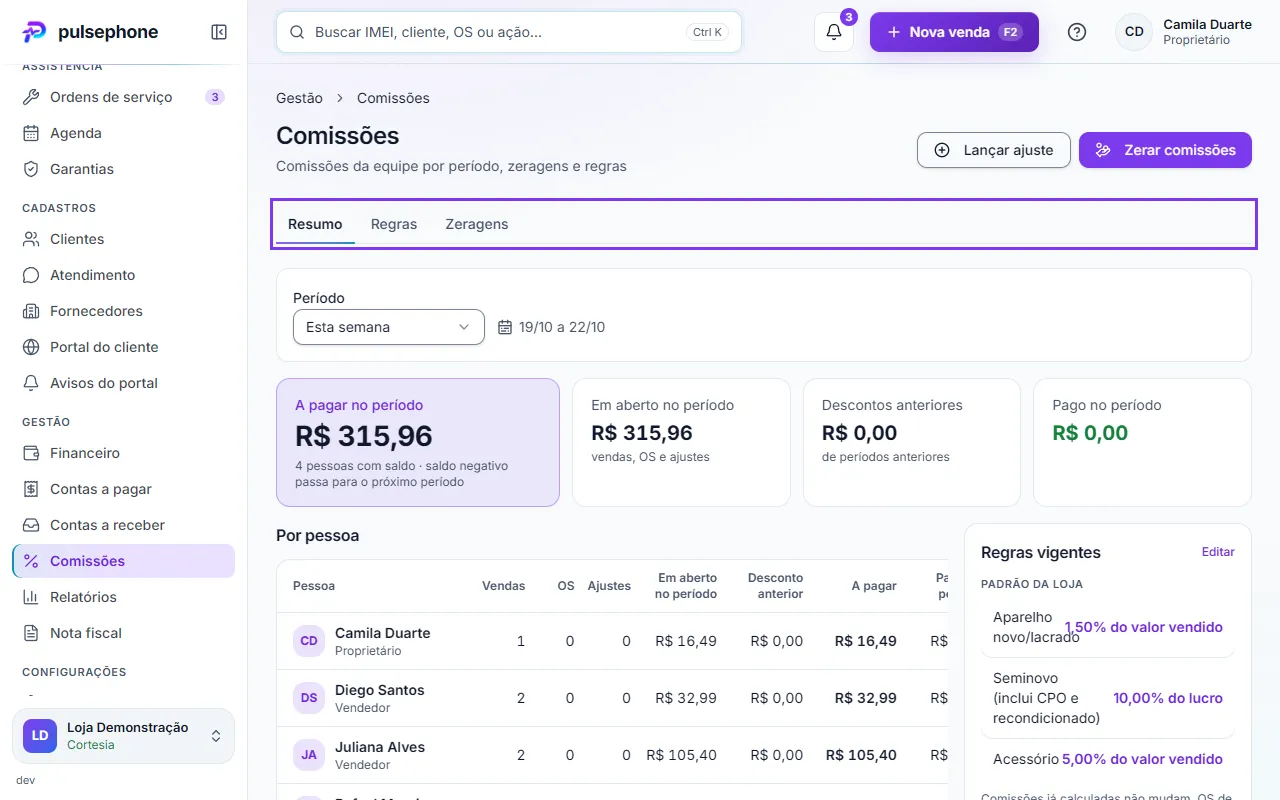
Abra Gestão → Comissões no menu. A tela tem três seções: Resumo, Regras e Zeragens.
 (abre a imagem em nova aba)
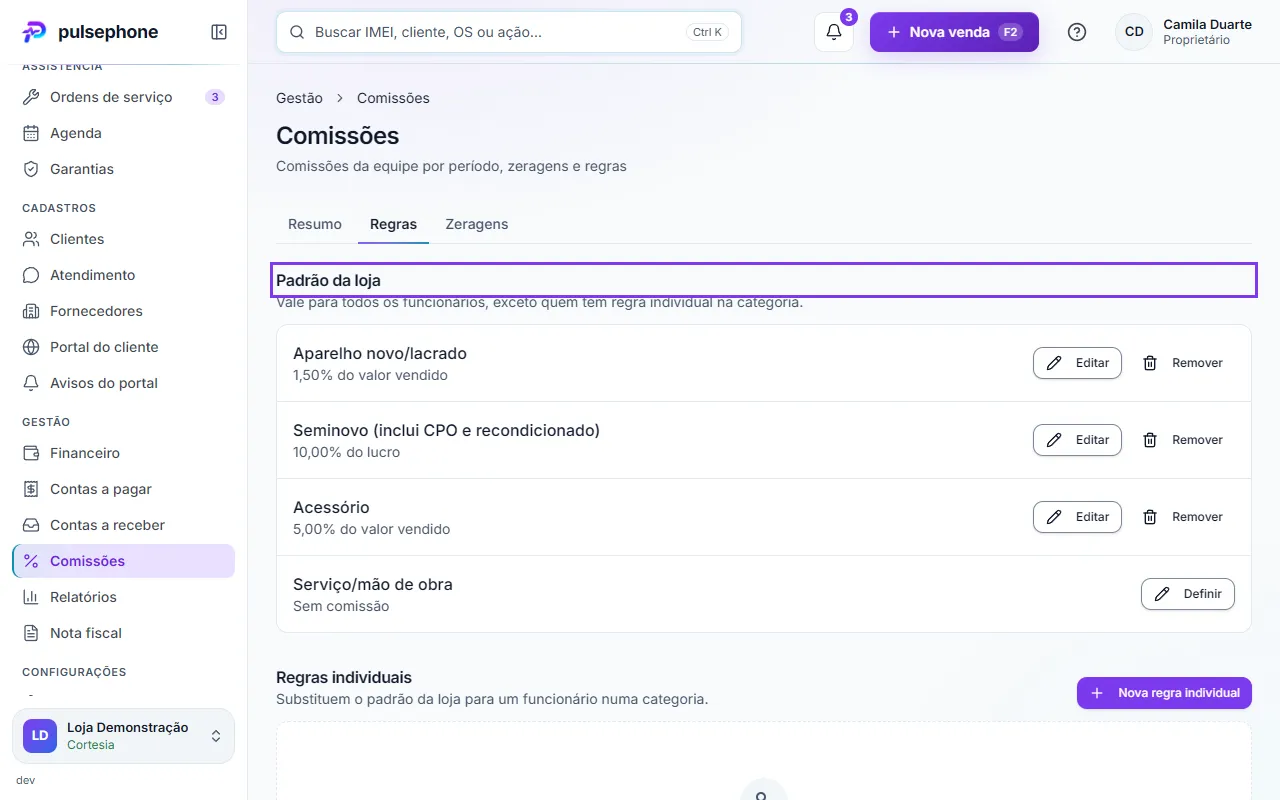
Abra a seção Regras. Em Padrão da loja estão as regras que valem para todos, uma por categoria: Aparelho novo/lacrado, Seminovo (inclui CPO e recondicionado), Acessório e Serviço/mão de obra.
 (abre a imagem em nova aba)
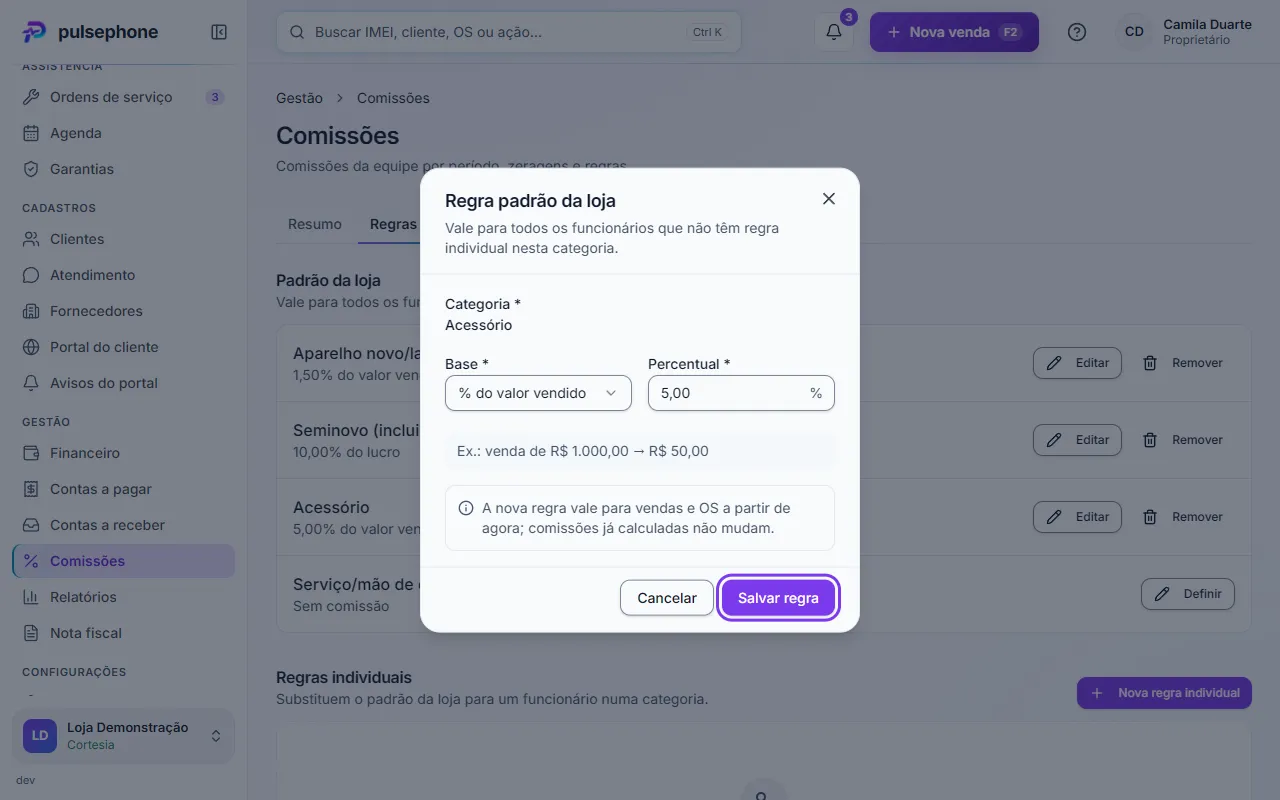
Clique em Editar (ou Definir, se a categoria ainda não tem regra) na categoria que quer ajustar.
Escolha a Base: % do valor vendido, % do lucro ou Valor fixo por item. Serviço não comissiona sobre o lucro.
Preencha o Percentual (de 0% a 100%) ou o Valor por item e clique em Salvar regra. Aparece "Regra salva." (ou "Regra atualizada.").
 (abre a imagem em nova aba)
Para uma pessoa ter regra diferente, em Regras individuais clique em Nova regra individual, escolha o Funcionário e a Categoria e salve.
Volte ao Resumo e escolha o Período: Hoje, Esta semana, Semana passada, Este mês, Mês passado ou Personalizado (com De e Até).
Confira a tabela: Vendas, OS, Ajustes, Em aberto no período, Desconto anterior, A pagar e Pago no período. Use Ver detalhes para abrir os lançamentos da pessoa.
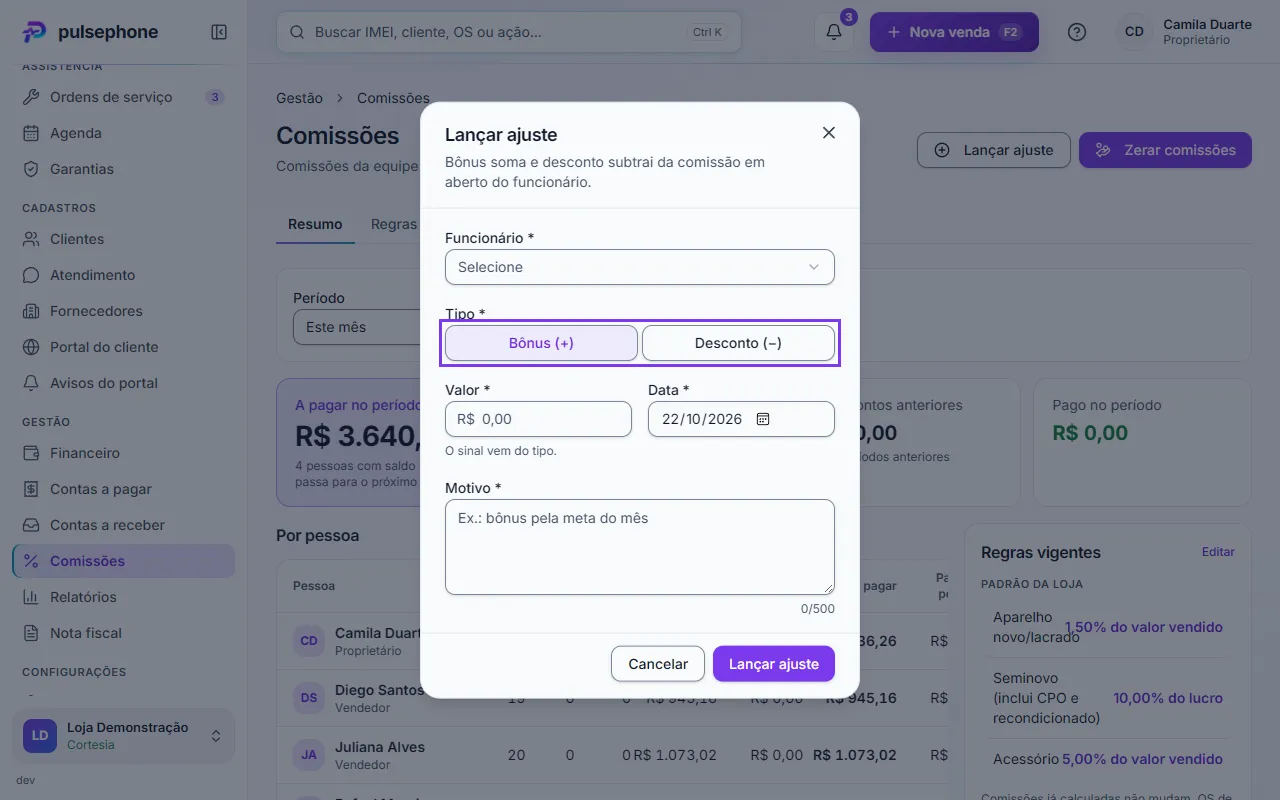
Para corrigir um valor, clique em Lançar ajuste, escolha o Funcionário, o Tipo (Bônus (+) ou Desconto (−)), o Valor, a Data e o Motivo, e confirme em Lançar ajuste.
 (abre a imagem em nova aba)
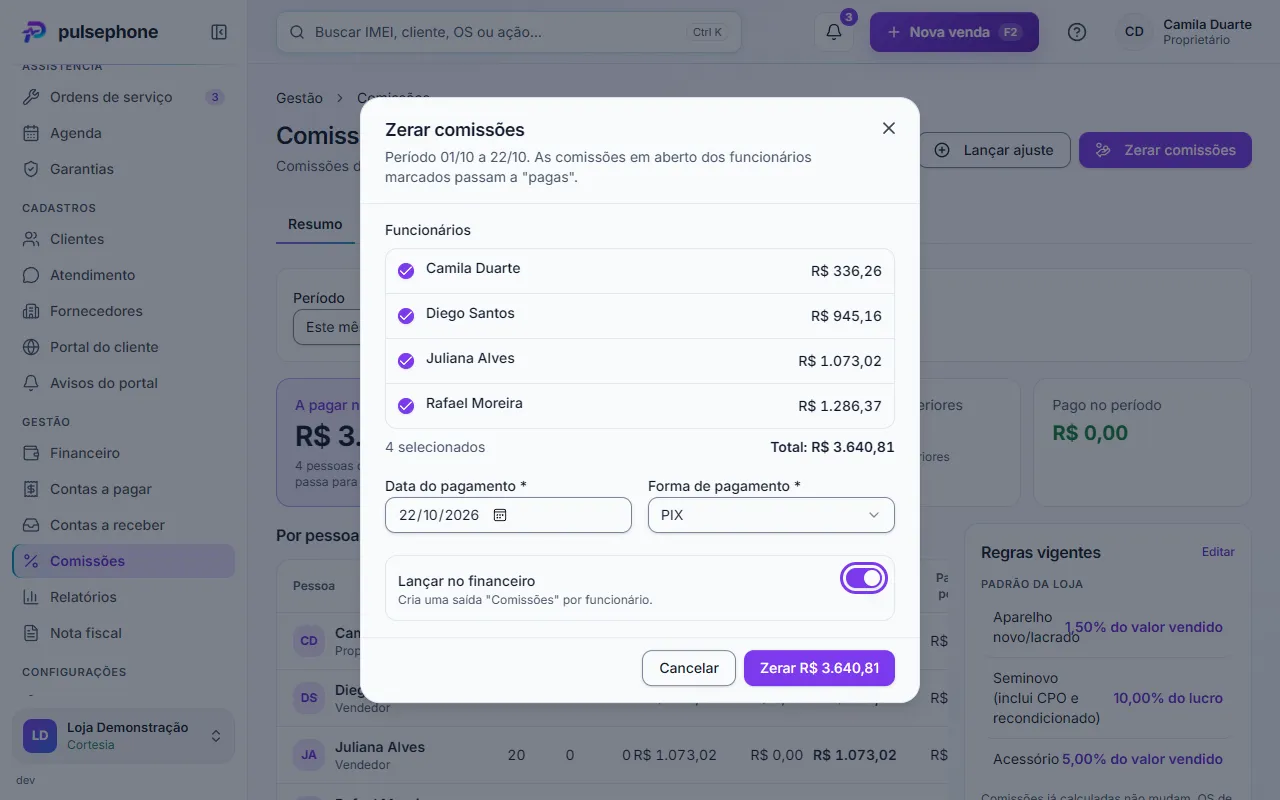
Para pagar, clique em Zerar comissões. Marque as pessoas, confira a Data do pagamento e a Forma de pagamento, e decida se deixa ligada a opção Lançar no financeiro.
 (abre a imagem em nova aba)
Clique no botão Zerar com o valor total. As comissões em aberto passam a pagas. A seção Zeragens guarda o histórico.
Dicas
Regras novas não mudam comissões já calculadas. Só valem para as próximas vendas.
Com Lançar no financeiro ligado, o sistema cria uma saída "Comissões" por funcionário no Financeiro.
Pagou por engano? Na seção Zeragens, clique em Desfazer e escreva o Motivo. As comissões voltam a ficar em aberto.
Para zerar só uma pessoa, use Zerar comissões na linha dela.
Erros comuns
Informe um percentual entre 0% e 100%, com até duas casas decimais.: corrija o campo Percentual.
Informe um valor fixo igual ou maior que zero.: corrija o Valor por item.
Escolha a categoria. / Escolha o funcionário.: preencha o campo que ficou vazio na regra ou no ajuste.
Informe um valor maior que zero.: no ajuste, o Valor precisa ser positivo; o sinal vem do Tipo.
Informe a data do pagamento.: preencha a Data do pagamento na zeragem.
Nenhuma comissão neste período.: nada foi vendido ou entregue no período, ou não há regra. Confira a seção Regras.
Você não tem acesso às comissões da equipe: seu cargo não permite. Veja as suas em Minhas comissões.