
Estoque
Comprar aparelho de cliente com termo de compra
Compre um aparelho usado direto do cliente: IMEI, consulta de restrição, valor pago e termo de compra pronto para assinar.
Equipe pulsephone5 min de leitura

Objetivo
Comprar um aparelho usado de um cliente, dar entrada dele no estoque, lançar a saída de dinheiro no Financeiro e imprimir o termo de compra para o cliente assinar.
Para quem
Gerente, Administrador ou Proprietário. Os demais papéis não compram aparelho de cliente.
Antes de começar
Tenha o cliente cadastrado, com CPF. Se ele não tem cadastro, você cadastra na hora, dentro da tela. Veja Cadastrar e encontrar clientes.
Pegue o aparelho em mãos para ler o IMEI e fazer a consulta de restrição.
Se a loja usa a tabela de trade-in, a avaliação do modelo vem dela. Veja Avaliar o usado no simulador.
Passo a passo
Abra Estoque → Aparelhos e clique em Comprar de cliente. A tela Compras de clientes, que lista os termos, tem o mesmo botão.
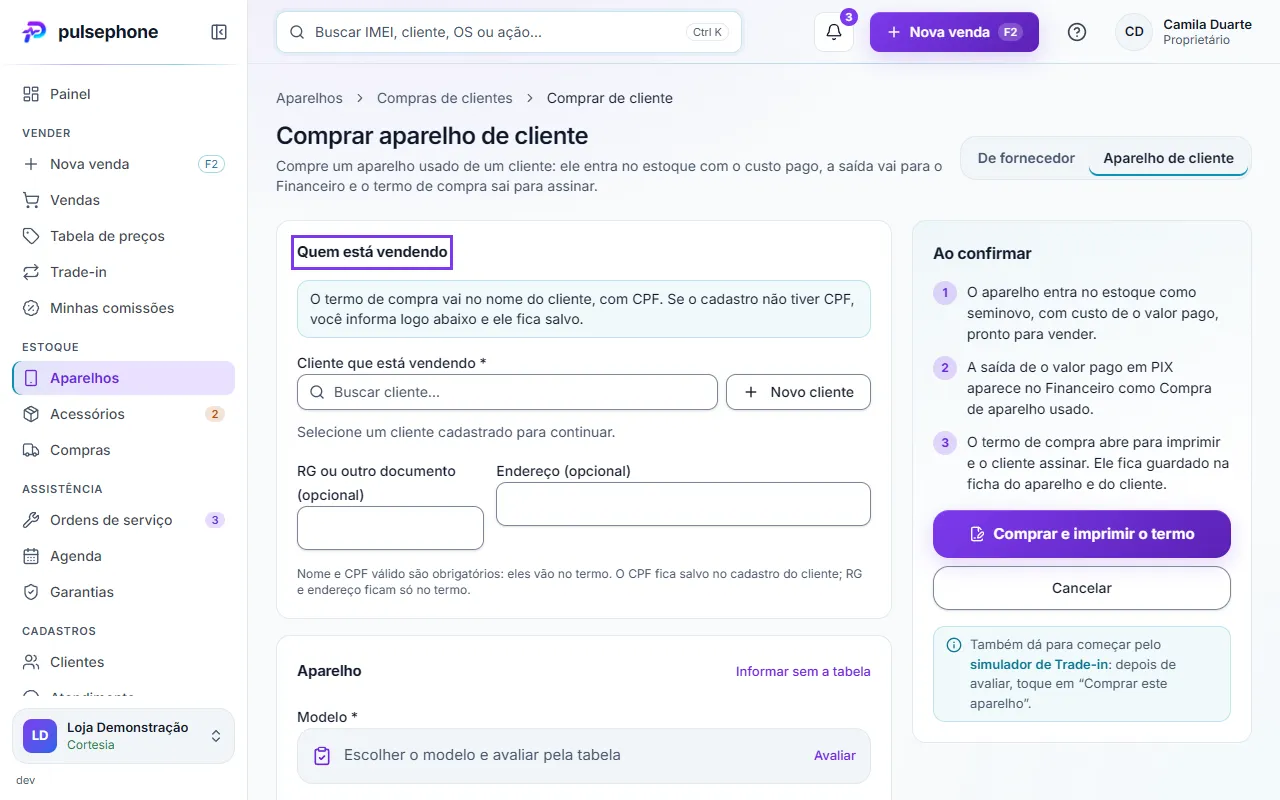
No bloco Quem está vendendo, busque o cliente no campo Cliente que está vendendo ou cadastre um novo. O termo sai no nome dele, com CPF. Se o cadastro não tem CPF, preencha CPF de quem vende logo abaixo; ele fica salvo no cadastro. RG e Endereço são opcionais e ficam só no termo.
 (abre a imagem em nova aba)
No bloco Aparelho, escolha o modelo. Com tabela de trade-in, clique em Escolher o modelo e avaliar pela tabela, marque o estado do aparelho e a bateria e clique em Pronto. Sem tabela, ou para dispensá-la, use Informar sem a tabela e preencha Marca e Modelo à mão.
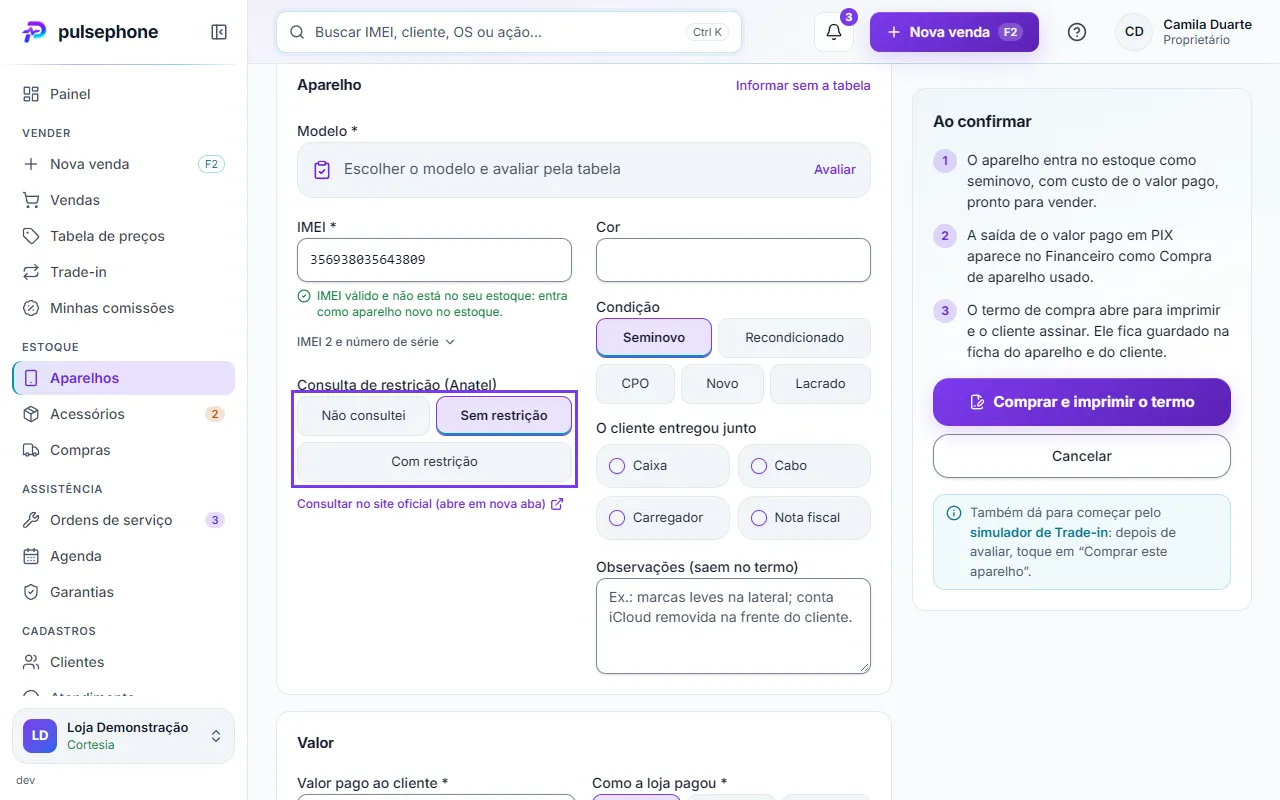
Digite ou bipe o IMEI. O sistema confere se o aparelho já passou pela loja: se sim, a compra vira uma recompra, com o mesmo cadastro. Para IMEI 2 e número de série, abra IMEI 2 e número de série.
Em Consulta de restrição (Anatel), clique em Consultar no site oficial (abre em nova aba), cole o IMEI lá, volte e marque o resultado: Não consultei, Sem restrição ou Com restrição.
 (abre a imagem em nova aba)
Informe a Cor e a condição do aparelho. Em O cliente entregou junto, marque Caixa, Cabo, Carregador e Nota fiscal, conforme o caso. Escreva em Observações (saem no termo) o estado do aparelho.
No bloco Valor, digite o Valor pago ao cliente. Com tabela, ele já vem sugerido, e você pode mudar. Esse valor vira o custo do aparelho no estoque.
Escolha Como a loja pagou: Pix, Dinheiro ou Transferência. Ajuste a Data da compra se foi nos últimos dias (até 30 dias atrás) e, se quiser, preencha o Preço de venda no estoque (opcional).
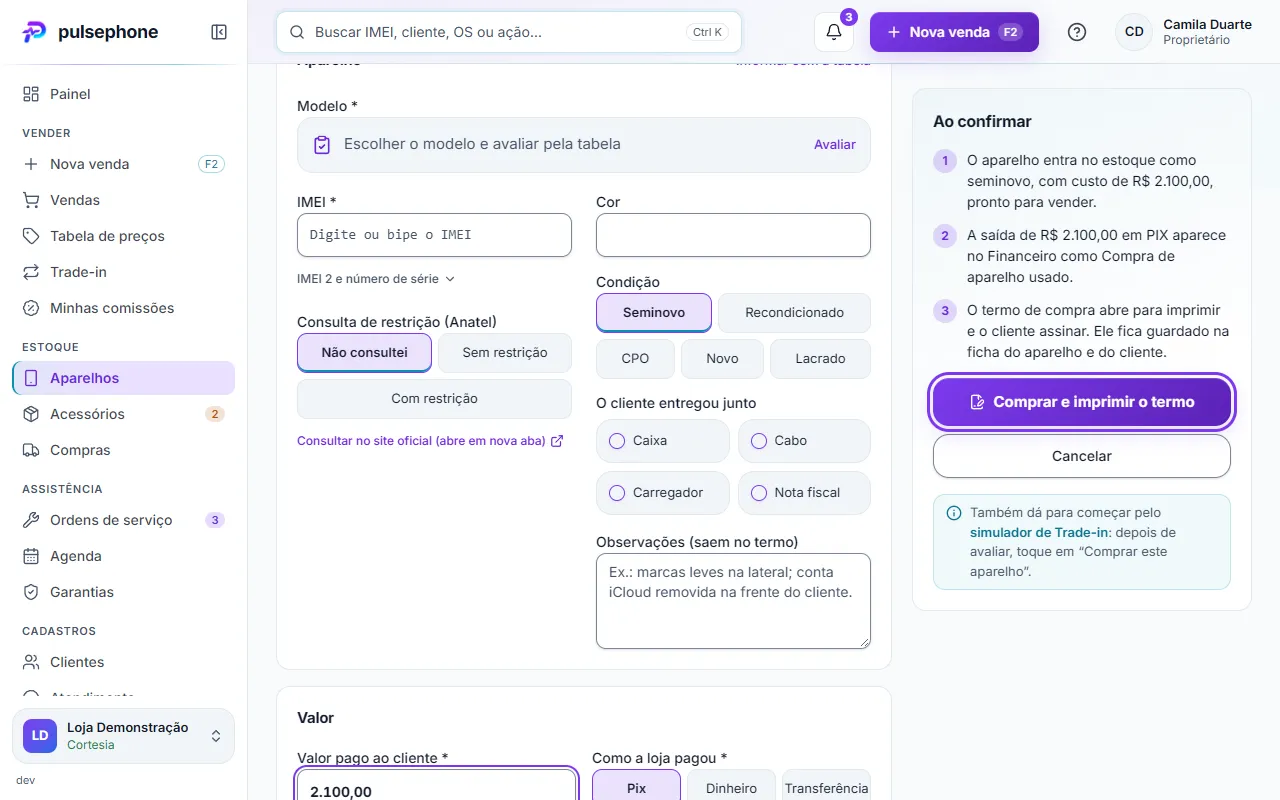
Leia o resumo Ao confirmar. Ele mostra o que vai acontecer: o aparelho entra no estoque, a saída aparece no Financeiro como "Compra de aparelho usado" e o termo abre para imprimir.
Clique em Comprar e imprimir o termo. Aparece o aviso "Compra registrada: termo nº (número)." e a tela do termo abre.
 (abre a imagem em nova aba)
Na tela Termo de compra, clique em Imprimir / Salvar PDF, imprima e peça a assinatura do cliente.
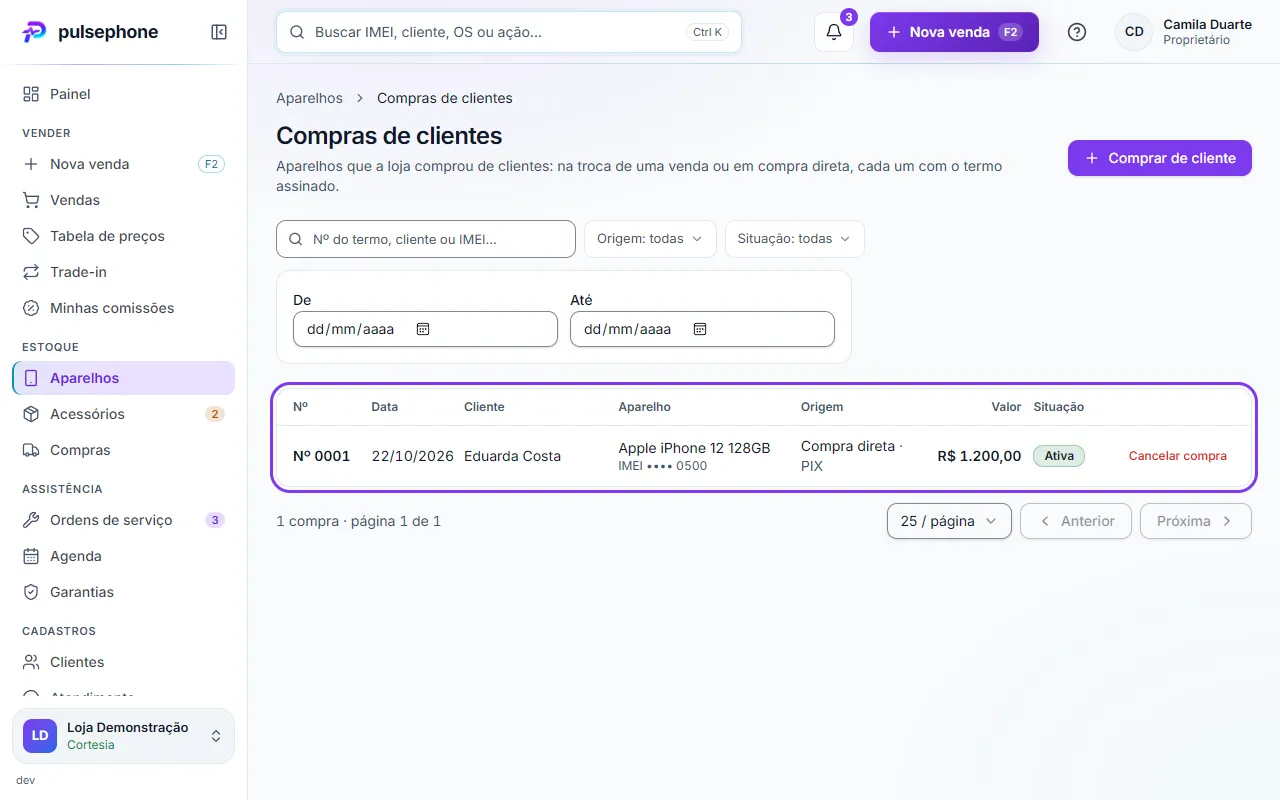
Para achar o termo depois, abra Compras de clientes. Cada linha abre o termo, e na ficha do aparelho há o link Reimprimir.
 (abre a imagem em nova aba)
Dicas
A lista Compras de clientes filtra por Origem (Troca na venda ou Compra direta), por Situação (Ativas ou Canceladas) e por Período.
Para desfazer uma compra que não aconteceu, use Cancelar compra na lista: o aparelho sai do estoque (fica arquivado), o Financeiro recebe a devolução do valor e o termo continua guardado, marcado como cancelado. Não dá para cancelar se o aparelho já foi vendido ou reservado.
O termo fica guardado na ficha do aparelho e no cadastro do cliente.
Os campos com asterisco na tela são obrigatórios.
Erros comuns
Escolha o cliente que está vendendo o aparelho (ele assina o termo de compra).: selecione ou cadastre o cliente antes de confirmar.
Informe o CPF de quem está vendendo o aparelho: ele vai no termo de compra.: preencha o CPF no bloco Quem está vendendo.
O CPF de quem está vendendo o aparelho não é válido. Confira os números.: corrija o CPF.
Informe o IMEI do aparelho recebido.: o IMEI é obrigatório na compra de cliente.
Este IMEI é de um aparelho que já está no seu estoque. Confira o IMEI ou a situação do aparelho.: o aparelho já está em estoque; confira o número.
Aparelho com restrição (perda, roubo ou furto) não pode ser comprado. Devolva o aparelho ao cliente.: não dá para seguir com essa compra.
A data da compra precisa ser de hoje ou dos últimos 30 dias.: ajuste a Data da compra.