
Estoque
Registrar compra de fornecedor à vista ou a prazo
Registre uma compra de aparelhos e acessórios com fornecedor, desconto, frete e pagamento à vista ou em parcelas que viram contas a pagar.
Equipe pulsephone4 min de leitura

Objetivo
Registrar uma compra feita com fornecedor: os aparelhos e acessórios entram no estoque, e o pagamento vira uma saída no Financeiro (à vista) ou contas a pagar (a prazo).
Para quem
Gerente, Administrador ou Proprietário. Disponível nos planos com o módulo Fornecedores. Quem só pode ver a lista de compras não vê o botão Nova compra.
Antes de começar
Cadastre o fornecedor em Cadastros → Fornecedores, ou crie na hora pelo botão Novo fornecedor dentro da compra.
Tenha a nota ou o pedido do fornecedor em mãos, com a lista de itens, custos, desconto e frete.
Para dar baixa nas parcelas depois, veja Dar baixa nas contas a pagar.
Passo a passo
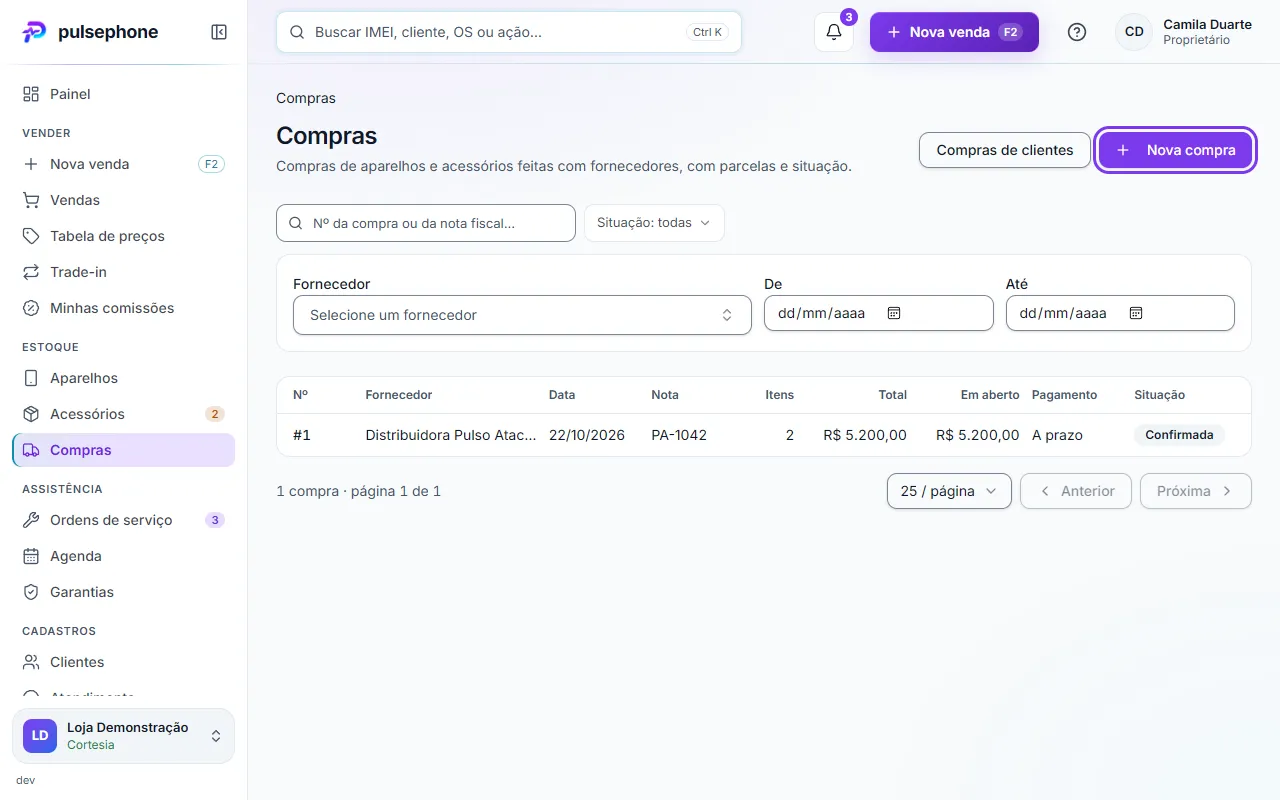
Abra Estoque → Compras no menu e clique em Nova compra.
 (abre a imagem em nova aba)
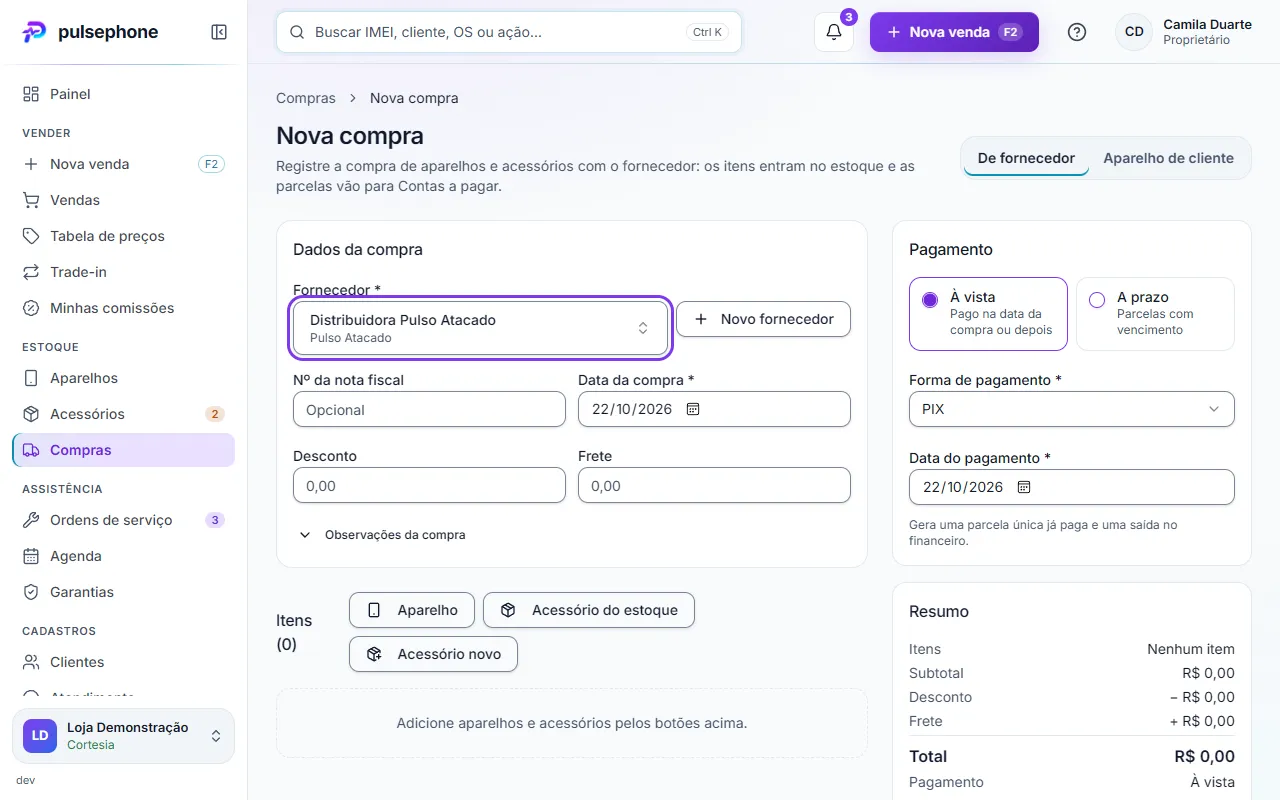
No bloco Dados da compra, escolha o Fornecedor. Se ele ainda não existe, clique em Novo fornecedor.
 (abre a imagem em nova aba)
Preencha o Nº da nota fiscal (opcional) e a Data da compra. A data não pode ser futura.
Se houver, preencha o Desconto e o Frete. Em Observações da compra, anote o que for útil.
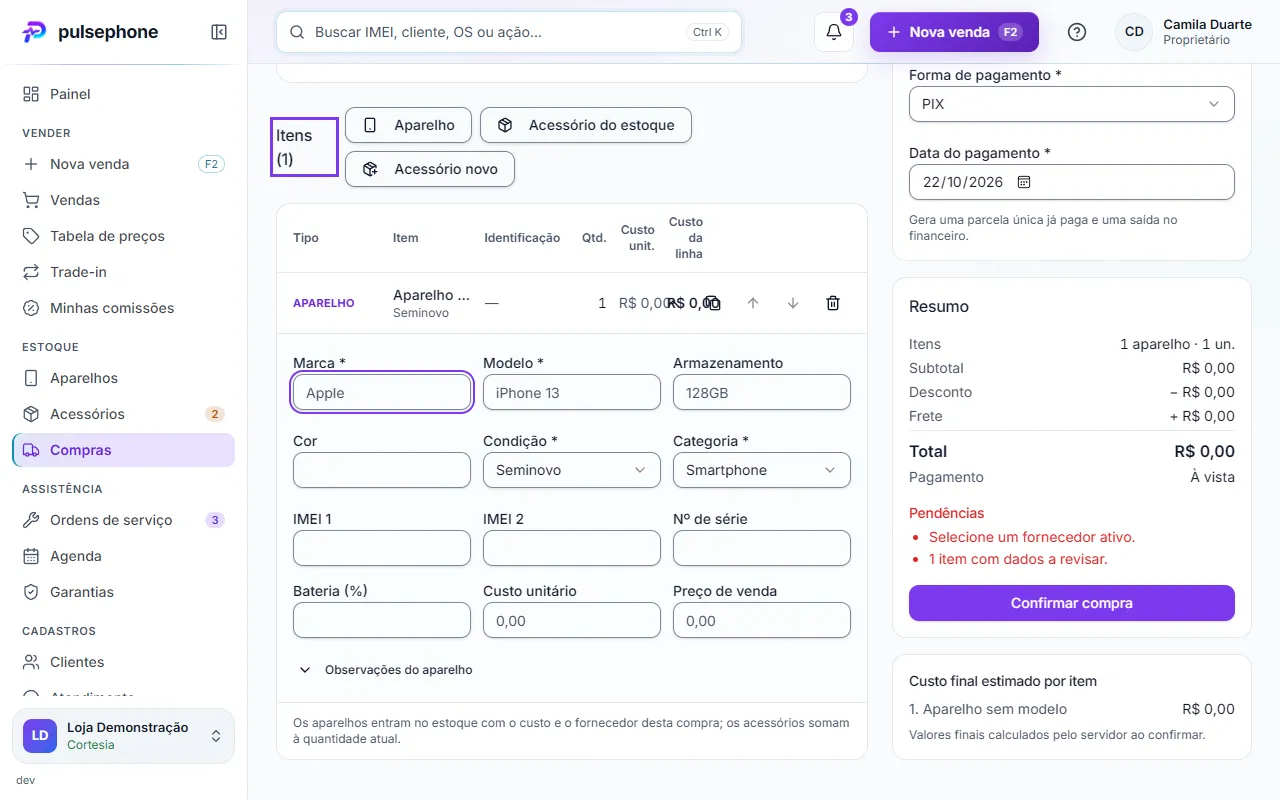
Na seção Itens, clique em Aparelho para adicionar um aparelho. Preencha Marca, Modelo, Condição, Categoria, IMEI 1, Custo unitário e Preço de venda. Cada linha de aparelho é uma unidade física.
 (abre a imagem em nova aba)
Para acessórios, escolha um que já existe em Acessório do estoque, ou use Acessório novo (com Nome, Categoria, Quantidade, Custo unitário e Preço de venda). Informe a Quantidade e o Custo unitário de cada linha.
Confira o quadro Resumo: itens, subtotal, desconto, frete, total e forma de pagamento. Em Pendências, o sistema lista o que ainda falta preencher.
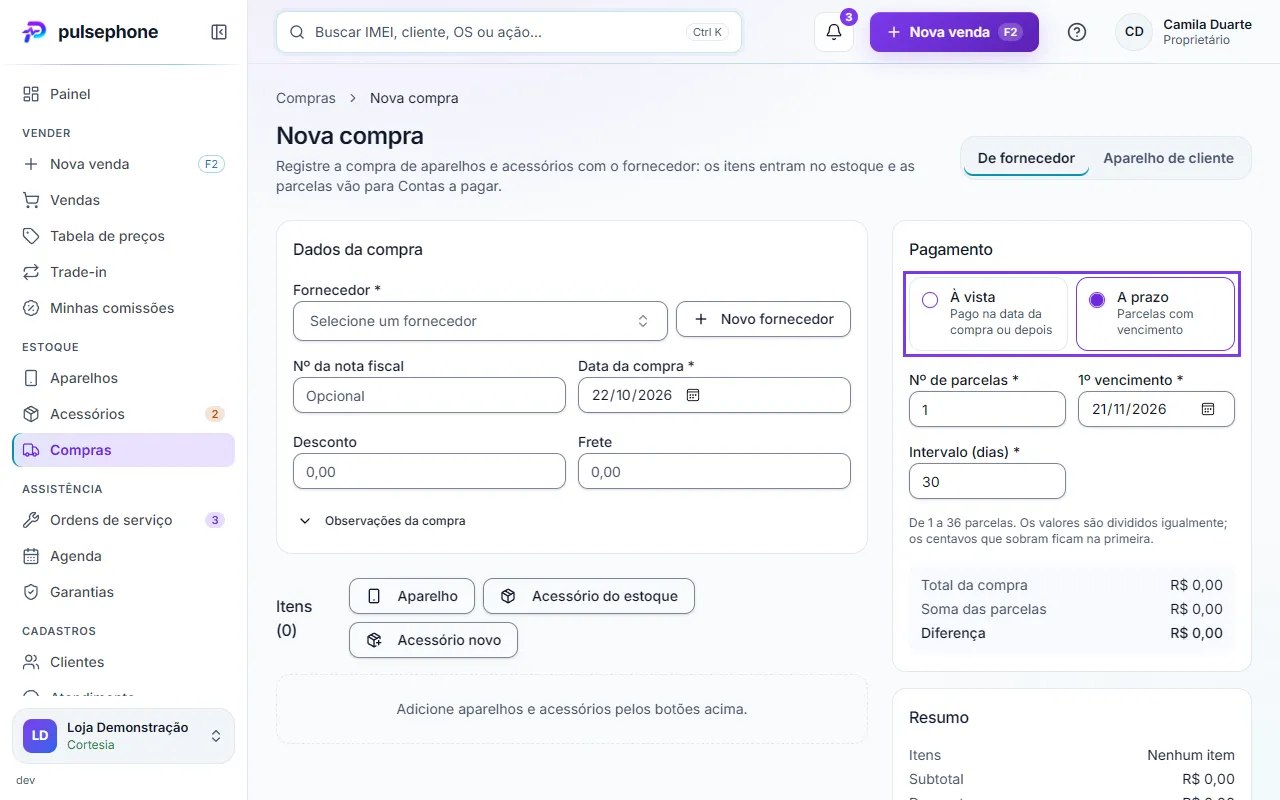
No bloco Pagamento, escolha a Condição de pagamento: À vista ou A prazo.
Em À vista, informe a Forma de pagamento e a Data do pagamento. O sistema gera uma parcela já paga e uma saída no Financeiro.
Em A prazo, informe o Nº de parcelas, o 1º vencimento e o Intervalo (dias). As parcelas aparecem em Parcelas e podem ser editadas, desde que a soma continue igual ao total.
 (abre a imagem em nova aba)
Clique em Confirmar compra. Aparece "Compra #(número) registrada. Itens adicionados ao estoque." e a compra abre no detalhe.
No detalhe, confira Itens, Parcelas e os totais. Use Abrir em Contas a pagar para ir às parcelas.
Dicas
Quem vê custos enxerga o "Custo final estimado por item", com desconto e frete rateados. Os valores finais são calculados ao confirmar.
A lista de compras tem busca por número da compra ou da nota e filtro de Situação.
Para cancelar, abra a compra, clique em Mais ações da compra e em Cancelar compra. Os aparelhos são arquivados, os acessórios saem do estoque e as parcelas são canceladas. Informe o Motivo, com pelo menos 3 caracteres.
Se a compra tiver pagamento registrado, estorne os pagamentos no detalhe, em Estornar, antes de cancelar.
Erros comuns
Adicione ao menos um item à compra.: use Aparelho ou Acessório novo antes de confirmar.
Há itens repetidos nesta compra (IMEI, número de série, acessório ou SKU). Revise a linha indicada.: o mesmo item aparece duas vezes.
O desconto não pode ser maior que a soma dos itens mais o frete.: reduza o Desconto.
A soma das parcelas precisa ser igual ao total da compra.: ajuste os valores das parcelas ou use Gerar parcelas novamente.
O vencimento não pode ser anterior à data da compra.: corrija o 1º vencimento.
A data da compra não pode ser futura.: ajuste a Data da compra.
A data do pagamento não pode ser futura nem anterior à compra.: ajuste a Data do pagamento.
Esta compra já tem pagamento registrado. Estorne os pagamentos no detalhe da compra para poder cancelar.: estorne antes de cancelar.