
Configurações
Configurar os dados da loja, o recibo e a garantia padrão
Atualize nome, contato e logo da loja, personalize o recibo, defina o prazo padrão de garantia e veja quando o suporte acessou a sua loja.
Equipe pulsephone3 min de leitura

Objetivo
Ao final você sabe manter atualizados os dados da loja, deixar o recibo com a sua cara, definir o prazo padrão de garantia dos aparelhos vendidos e conferir quando o suporte acessou a sua loja.
Para quem
Gerente ou acima (Gerente, Administrador e Proprietário) para abrir a tela. Alterar os dados exige Administrador ou acima; quem não pode alterar vê tudo, só para consulta. A seção Acessos do suporte é de Administrador e Proprietário.
Antes de começar
Tenha à mão o nome, o telefone, o e-mail e a logo da loja.
Para a garantia valer por item, veja Entregar a OS e consultar garantia.
Passo a passo
Abra Configurações → Configurações da loja no menu. A faixa Nesta página leva direto a cada seção.
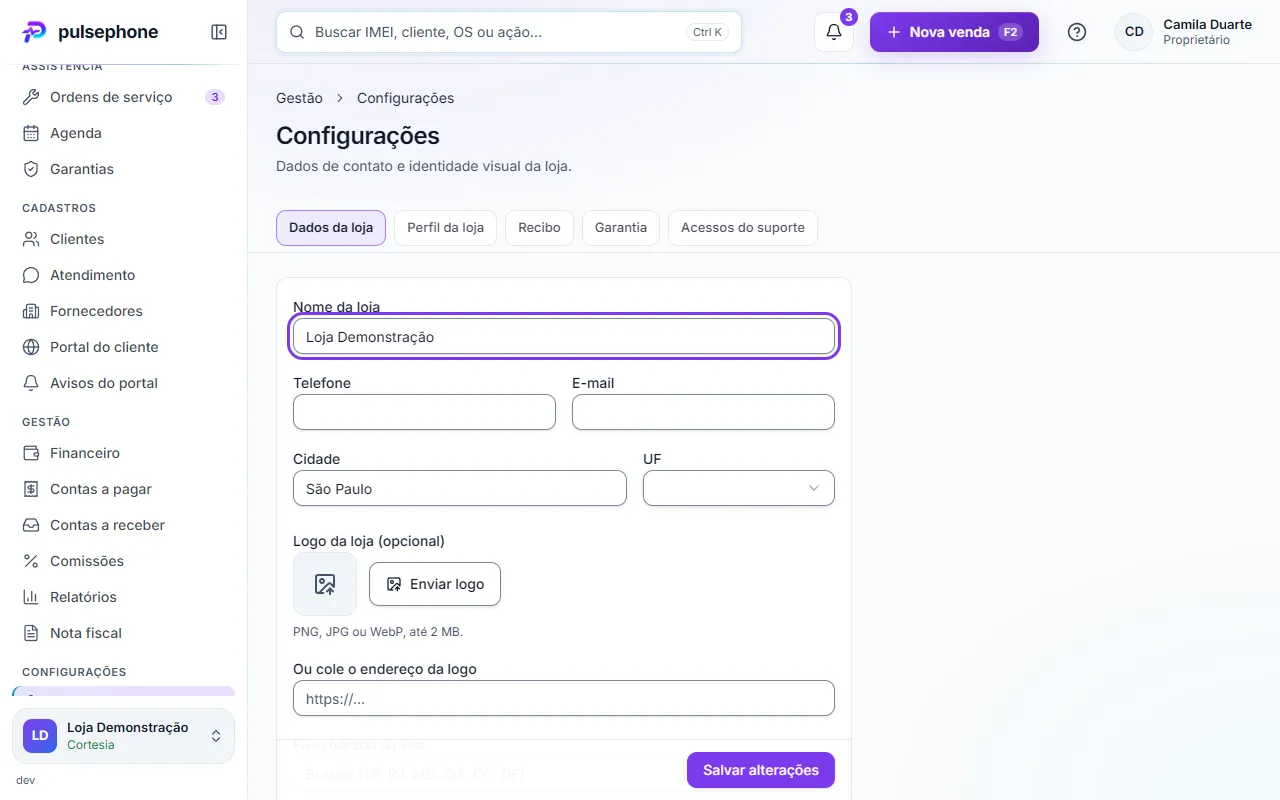
Em Dados da loja, confira o Nome da loja, o Telefone, o E-mail, a Cidade e a UF.
 (abre a imagem em nova aba)
Envie a logo ou cole o endereço no campo Ou cole o endereço da logo.
Em Fuso horário da loja, escolha o fuso. O "hoje" do Painel e os relatórios por dia usam esse fuso.
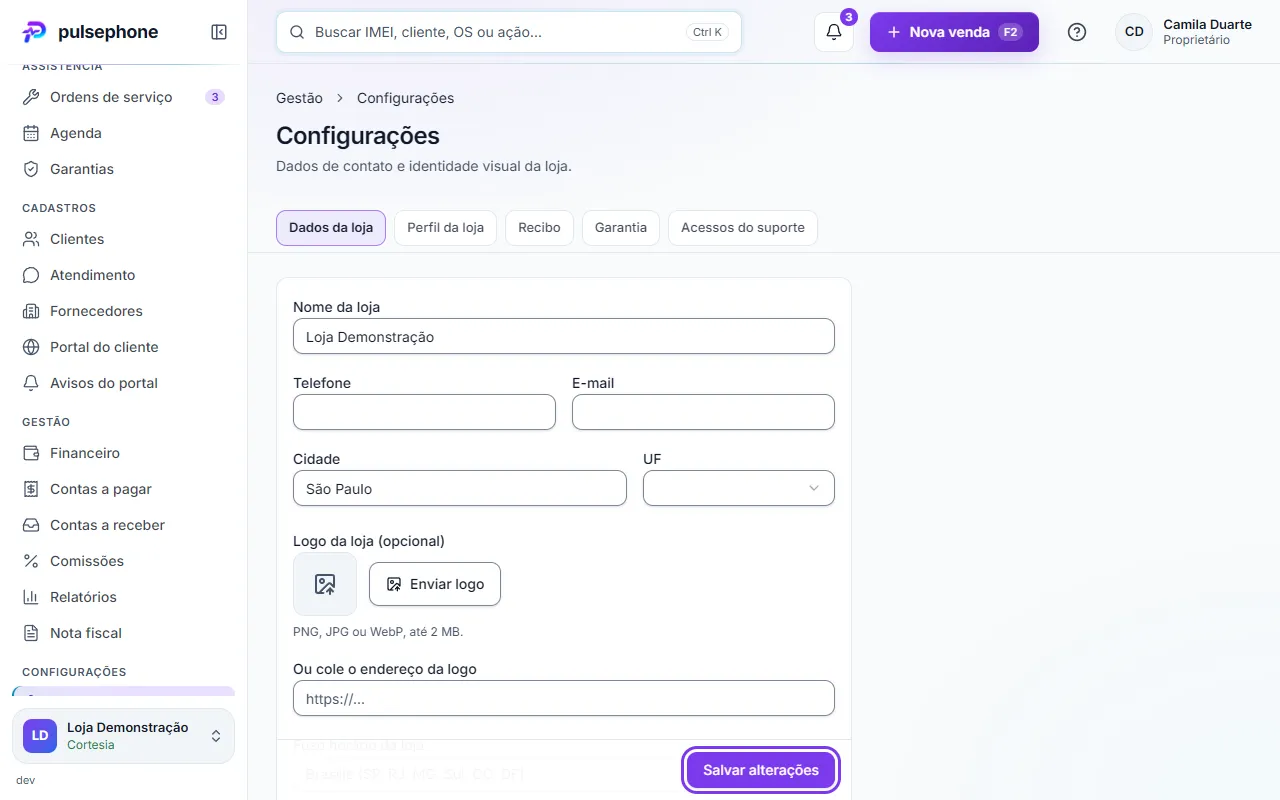
Clique em Salvar alterações. Aparece "Configurações salvas."
 (abre a imagem em nova aba)
Em Perfil da loja, marque o que descreve o seu negócio e clique em Salvar perfil. O perfil só ajusta a trilha da loja; nenhum módulo é bloqueado.
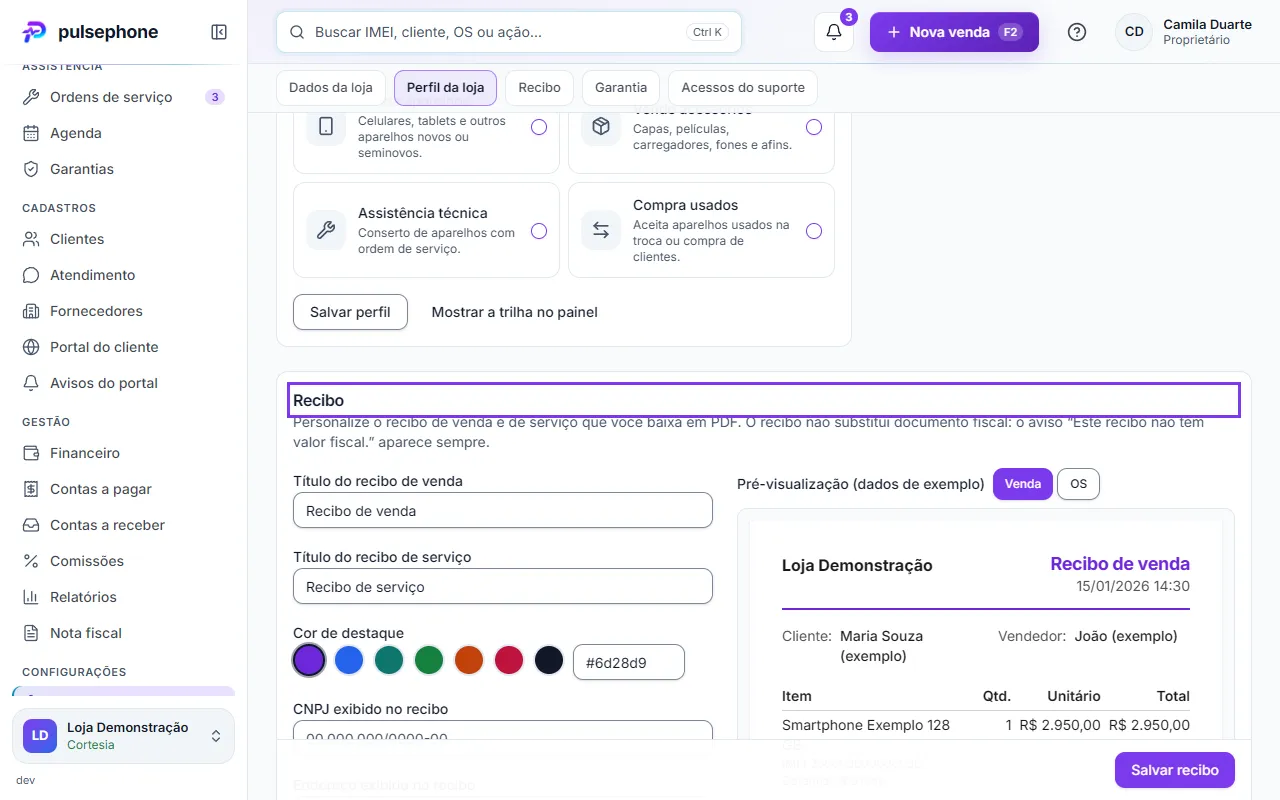
Na seção Recibo, preencha o Título do recibo de venda, o Título do recibo de serviço, o CNPJ exibido no recibo, o Endereço exibido no recibo, o Texto de cabeçalho, o Texto de rodapé e a Chave Pix da loja.
 (abre a imagem em nova aba)
Escolha o Formato padrão (A4 ou Bobina 80 mm), confira a pré-visualização e clique em Salvar recibo.
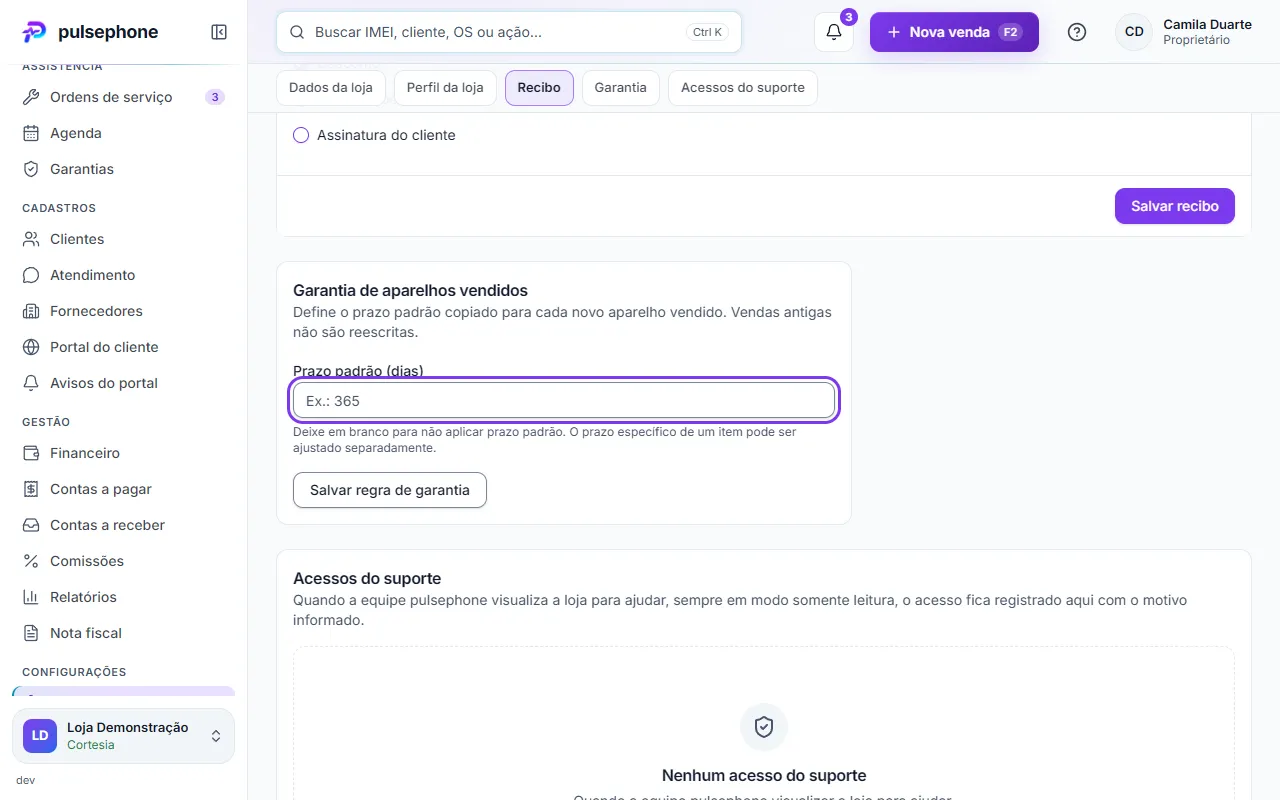
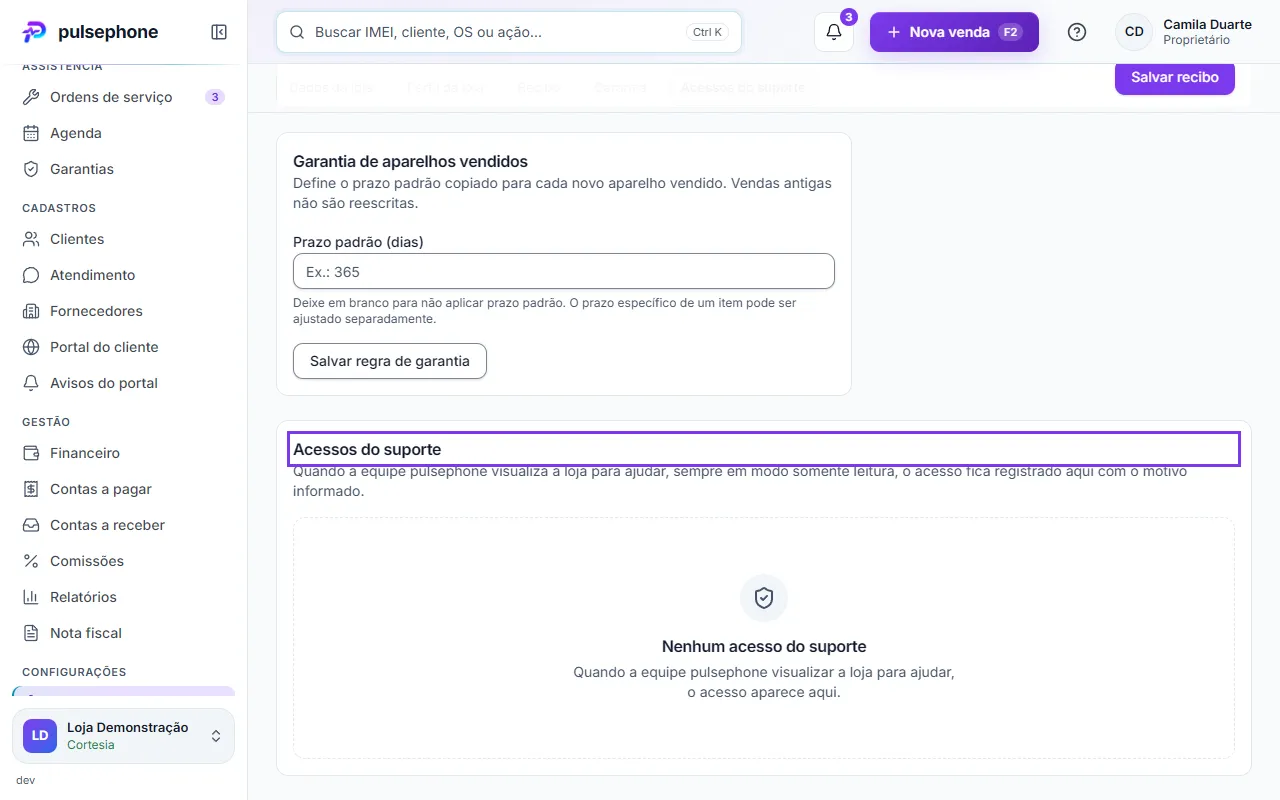
Em Garantia de aparelhos vendidos, digite o Prazo padrão (dias) e clique em Salvar regra de garantia.
 (abre a imagem em nova aba)
Em Acessos do suporte, veja quando a equipe pulsephone visualizou a sua loja e o motivo informado.
 (abre a imagem em nova aba)
Dicas
A garantia padrão é copiada para cada aparelho novo vendido. Vendas antigas não são reescritas, e o prazo de um item pode ser ajustado separadamente.
Deixe o prazo de garantia em branco se a loja não quiser prazo padrão.
O recibo não substitui documento fiscal: o aviso "Este recibo não tem valor fiscal." aparece sempre.
A Chave Pix da loja do recibo também entra na mensagem de cobrança de Contas a receber.
O acesso do suporte é sempre em modo somente leitura.
Proprietário, identificador da loja e plano só mudam pelo suporte.
Erros comuns
Informe um nome válido.: o Nome da loja precisa de pelo menos 2 letras.
Informe um prazo de garantia entre 0 e 3650 dias.: corrija o Prazo padrão (dias).
Revise as configurações do recibo: textos puros dentro do limite e cor válida.: encurte os textos do recibo e confira a cor.
Informe um fuso horário IANA válido, como America/Sao_Paulo.: escolha um fuso da lista.
Você pode visualizar, mas não alterar estes dados.: seu cargo só consulta. Peça a um Administrador.
A assinatura está em modo somente leitura: regularize em Assinatura para alterar estes dados.: veja Assinar, trocar de plano, ciclo e faturas.