
Estoque
Importar modelos do catálogo
Copie modelos prontos do catálogo da PulsePhone para a sua loja e ganhe tempo ao cadastrar aparelhos.
Equipe pulsephone2 min de leitura

Objetivo
Copiar para o catálogo da sua loja modelos de aparelho já prontos (marca, modelo e categoria), em vez de digitá-los um a um.
Para quem
Gerente, Administrador ou Proprietário (a mesma permissão de cadastrar aparelho). O botão Importar do catálogo não aparece para os demais papéis.
Antes de começar
Não é preciso ter aparelhos cadastrados. O campo Modelo do cadastro de aparelho já sugere modelos do catálogo global; importar serve para ter os modelos escolhidos como cópia própria da loja.
Passo a passo
Abra Estoque → Aparelhos no menu.
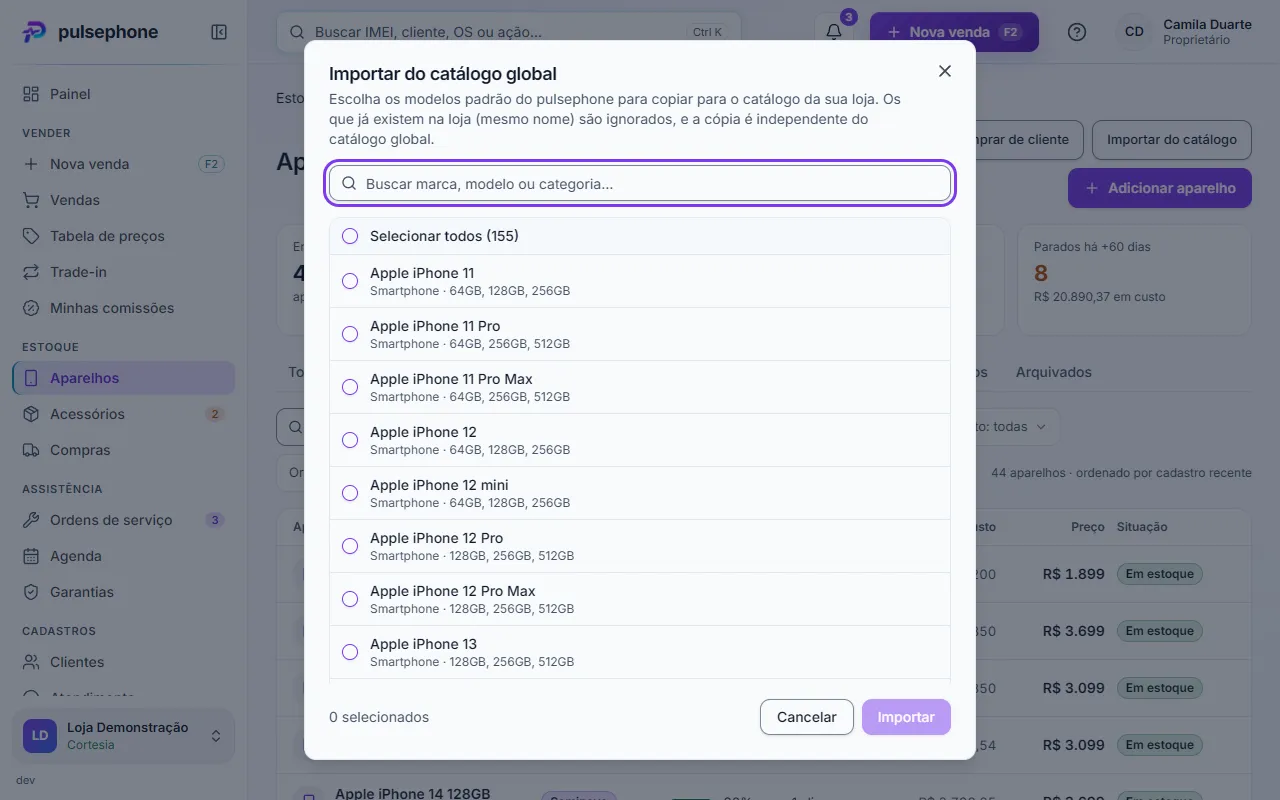
No topo da tela, clique em Importar do catálogo. Abre a janela "Importar do catálogo global".
 (abre a imagem em nova aba)
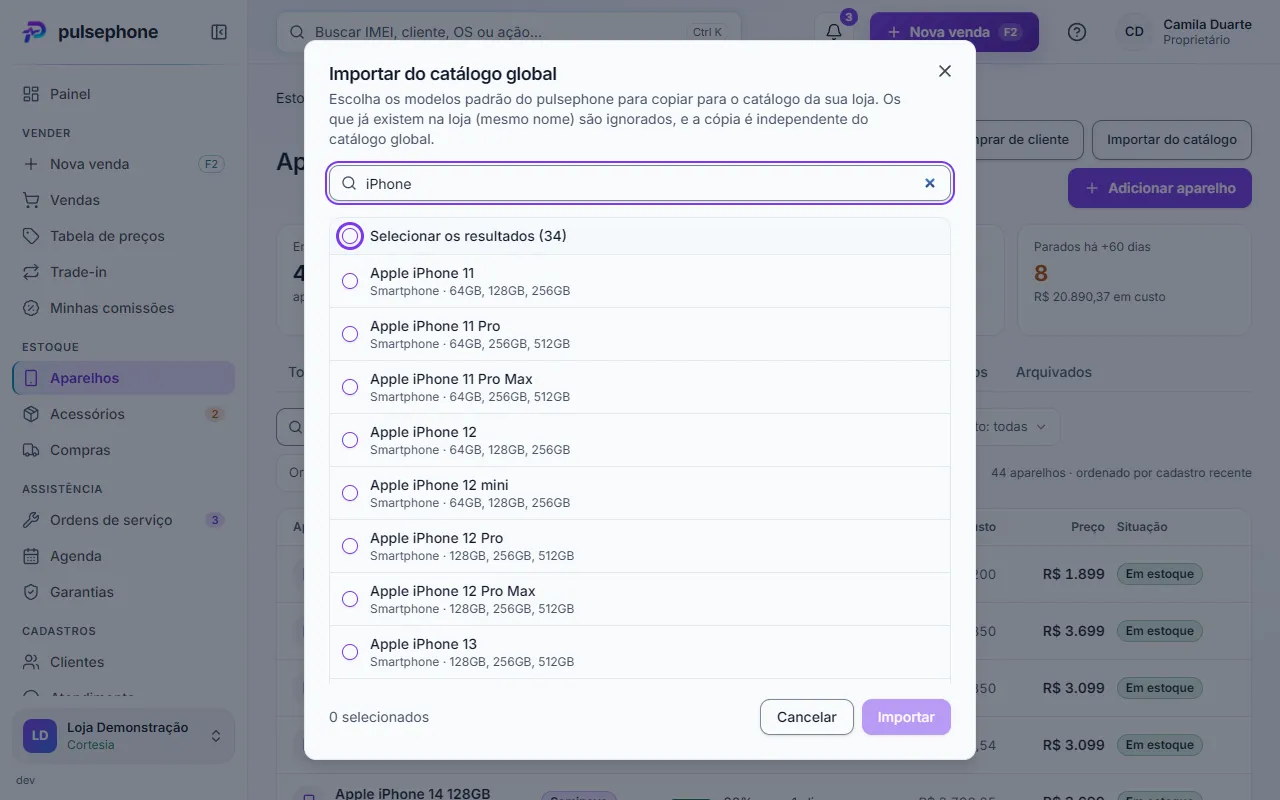
Para achar um modelo, digite no campo Buscar no catálogo global a marca, o modelo ou a categoria.
Marque os modelos que você quer, um a um. Para marcar todos os que apareceram na busca, use a caixa Selecionar os resultados (sem busca, ela se chama Selecionar todos).
 (abre a imagem em nova aba)
Confira o contador no rodapé, por exemplo "3 selecionados".
Clique em Importar, seguido da quantidade escolhida. A janela fecha e aparece um aviso como "3 importados, 0 já existiam."
Dicas
A cópia é independente: mudar o catálogo da PulsePhone depois não altera os modelos que você já importou.
Modelos com o mesmo nome que a loja já tem são ignorados, sem duplicar. O aviso final conta quantos "já existiam".
Cada importação aceita até 500 modelos. Para mais, faça em duas vezes.
Erros comuns
Importe no máximo 500 modelos por vez.: desmarque alguns modelos e importe o resto em outra rodada.
Catálogo global vazio: ainda não há modelos disponíveis para importar. Cadastre o aparelho direto, digitando o modelo.
Nenhum modelo encontrado: confira a marca ou o modelo digitado.