
Nota fiscal
Configurar a NFC-e: dados fiscais, emissor, CSC e certificado
Prepare a loja para emitir NFC-e: dados fiscais, envio ao emissor, CSC de cada ambiente e certificado digital A1, começando pela homologação.
Equipe pulsephone4 min de leitura

Objetivo
Deixar a loja pronta para emitir a nota fiscal de consumidor (NFC-e): preencher os dados fiscais, enviá-los ao emissor, informar o CSC e enviar o certificado digital A1.
Para quem
Administrador ou acima. Disponível nos planos com Nota fiscal (NFC-e). A emissão real exige o módulo fiscal no plano da loja.
Antes de começar
Tenha em mãos, e confirme com o seu contador:
o CNPJ da loja e o regime tributário (CRT);
a inscrição estadual, só com números (ISENTO não é aceito na NFC-e);
o endereço fiscal completo, com a mesma UF da loja;
o CSC (Id e código) do ambiente em que vai emitir, obtido na SEFAZ do seu estado;
o certificado digital A1 do mesmo CNPJ, em arquivo .pfx ou .p12, e a senha dele.
O sistema depende de um emissor fiscal contratado pela plataforma. Se aparecer "Emissor fiscal indisponível na plataforma.", fale com o suporte do pulsephone.
Passo a passo
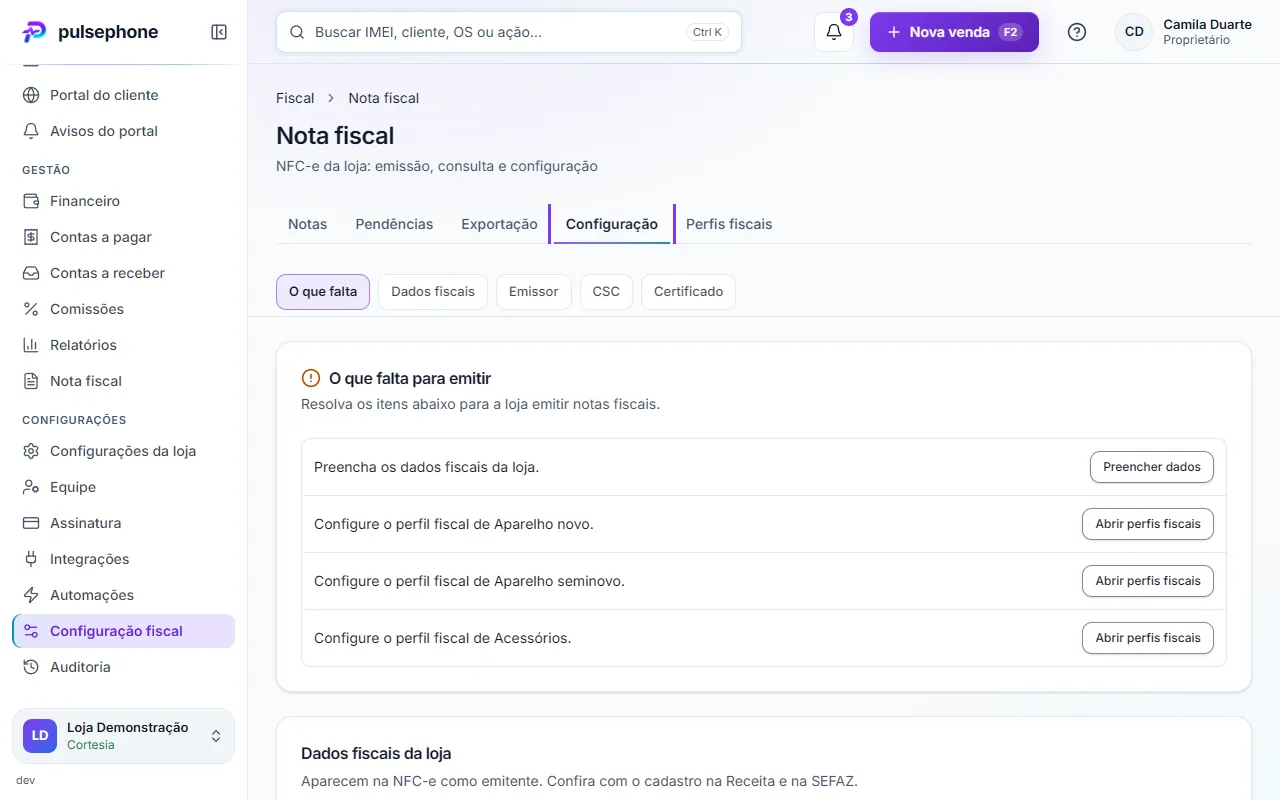
Abra Configurações → Configuração fiscal no menu (ou Gestão → Nota fiscal e a aba Configuração).
 (abre a imagem em nova aba)
Leia o cartão do topo: "O que falta para emitir" lista cada pendência com um botão que leva ao lugar certo. Quando tudo estiver certo, ele mostra "Pronta para emitir NFC-e".
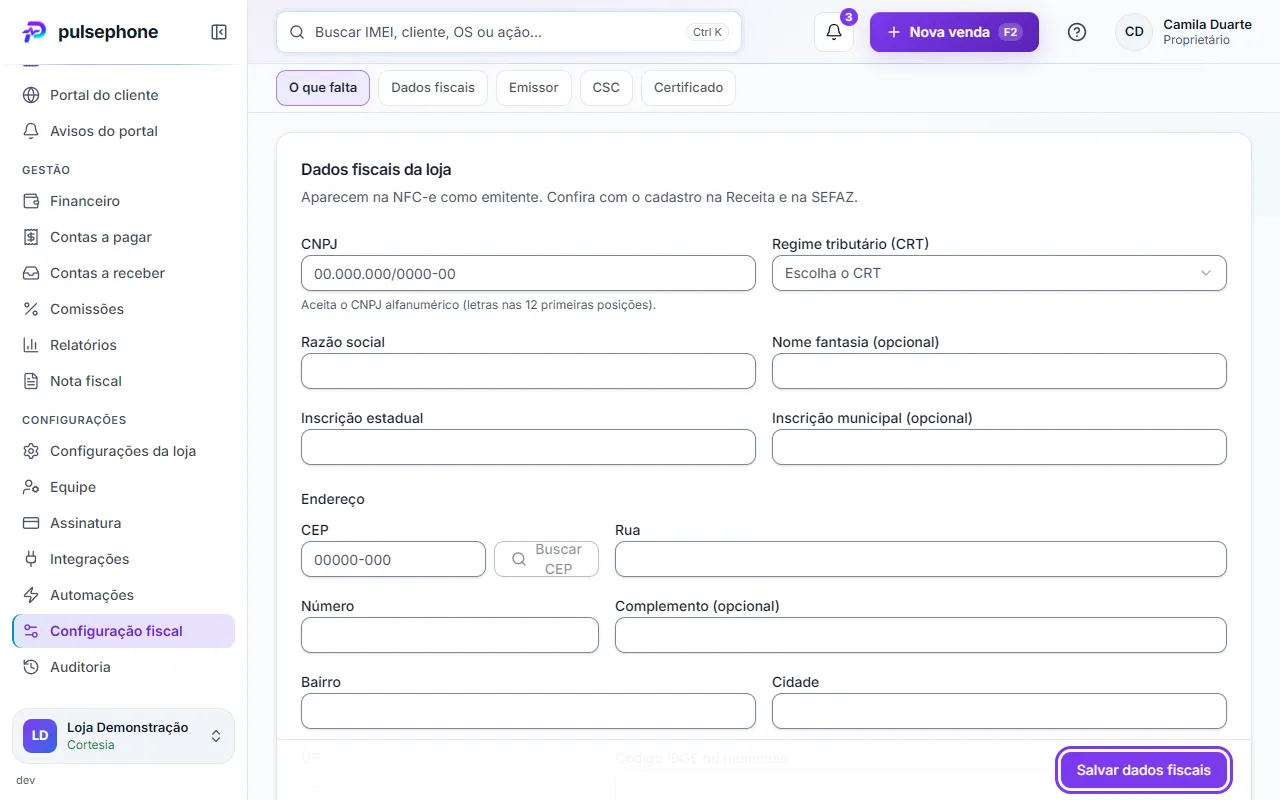
No cartão Dados fiscais da loja, preencha CNPJ, Regime tributário (CRT), Razão social, Nome fantasia (opcional), Inscrição estadual e Inscrição municipal (opcional).
Preencha o endereço: digite o CEP e clique em Buscar CEP para completar rua, bairro, cidade, UF e Código IBGE do município. Confira o Número e o Complemento (opcional).
Preencha E-mail, Telefone (opcional) e as séries: Série da NFC-e (homologação) e Série da NFC-e (produção).
Em Ambiente, deixe Homologação (testes, sem valor fiscal) para começar. Em Modo de emissão, escolha Manual (a loja emite pelo botão na venda) ou Automática (emitida ao concluir a venda).
Clique em Salvar dados fiscais.
 (abre a imagem em nova aba)
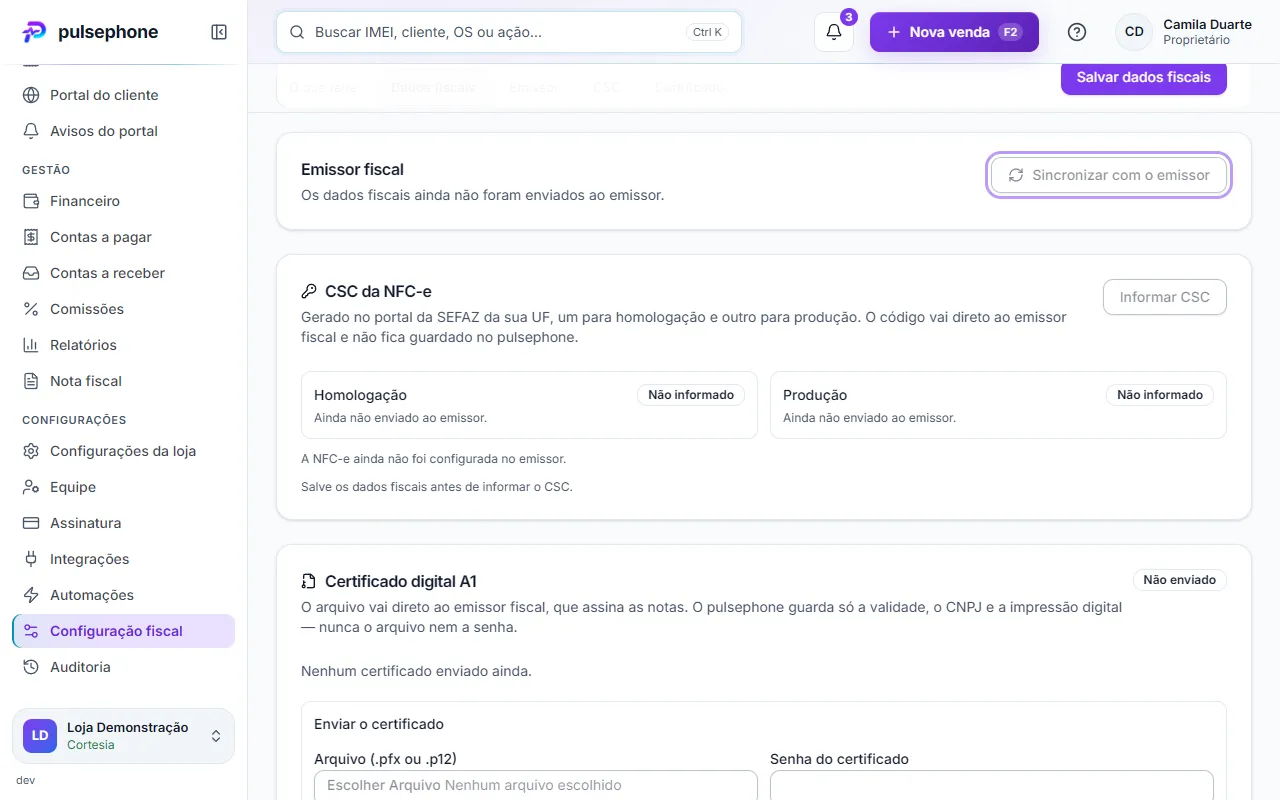
No cartão Emissor fiscal, clique em Sincronizar com o emissor. A mensagem "Dados enviados ao emissor fiscal." confirma.
 (abre a imagem em nova aba)
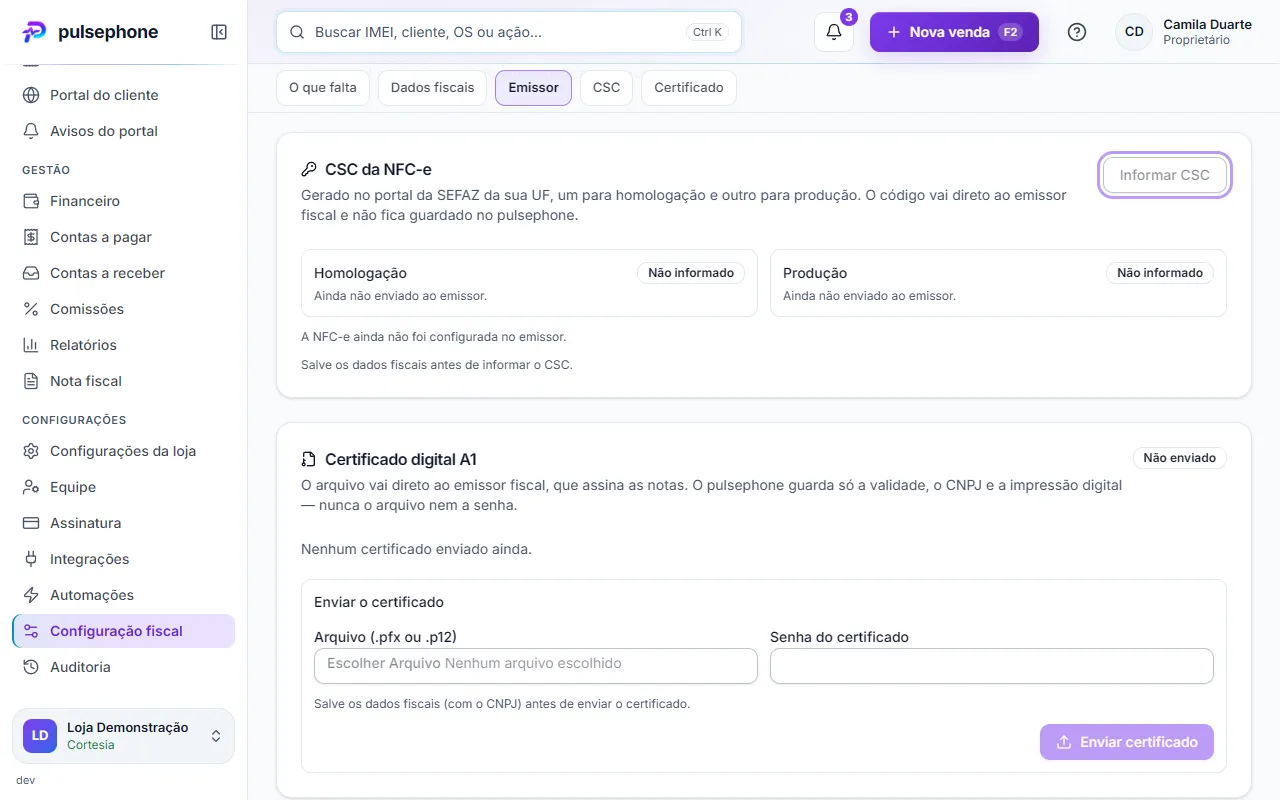
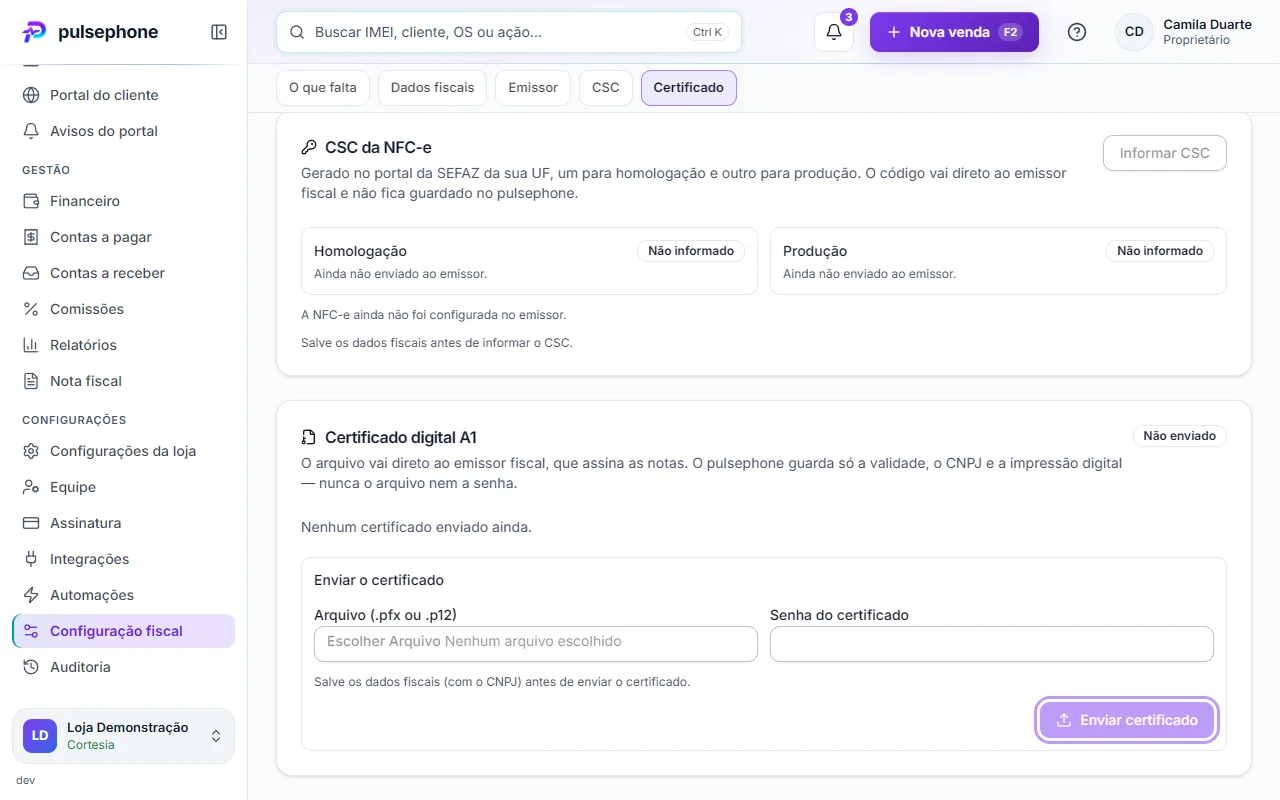
No cartão CSC da NFC-e, clique em Informar CSC, escolha o Ambiente, preencha Id do CSC e Código do CSC e clique em Enviar ao emissor.
 (abre a imagem em nova aba)
No cartão Certificado digital A1, escolha o Arquivo (.pfx ou .p12), digite a Senha do certificado e clique em Enviar certificado.
 (abre a imagem em nova aba)
Volte ao topo e confira se o cartão mostra "Pronta para emitir NFC-e". Se faltar algo, siga o botão do item pendente.
Para emitir notas com valor fiscal, troque Ambiente para Produção (com valor fiscal), informe o motivo na janela "Emitir em produção?", envie o CSC de produção e clique em Salvar dados fiscais.
Dicas
Comece pela homologação: as notas dela não têm valor fiscal e servem para testar com o contador.
O arquivo do certificado e a senha vão direto ao emissor. O pulsephone guarda só a validade, o CNPJ e a impressão digital.
O CSC é guardado por ambiente: o de homologação não vale em produção.
O certificado A1 vence. O sistema avisa quando está vencendo; envie um novo antes disso.
Os impostos de cada item são definidos nos perfis fiscais: Perfis fiscais por categoria e exceções.
Erros comuns
Informe a inscrição estadual só com números (ISENTO não é aceito na NFC-e).: corrija o campo Inscrição estadual.
A UF do endereço fiscal precisa ser a mesma da loja.: ajuste a UF.
Informe o CEP com 8 dígitos.: confira o CEP.
Certificado inválido. Envie o certificado A1 (.pfx ou .p12) do CNPJ da loja.: confira o arquivo e a senha.
O certificado A1 da loja está vencido. Envie um certificado A1 válido.: envie um certificado novo.
O certificado enviado é de outro CNPJ: envie o certificado do CNPJ atual.: use o certificado do CNPJ cadastrado.
Este CNPJ já está configurado em outra loja.: fale com o suporte do pulsephone.
Emissor fiscal indisponível. Tente em instantes.: espere e tente de novo.
Nota fiscal não está incluída no plano da loja. O dono pode escolher um plano com nota fiscal em Assinatura.: peça ao dono para ajustar a assinatura.