
Primeiros passos
Entender o Painel e compartilhar o resultado
Leia os números do Painel por período, veja o que pede a sua atenção e gere uma imagem do resultado da loja para compartilhar sem expor o que é sigiloso.
Equipe pulsephone3 min de leitura

Objetivo
Entender cada bloco do Painel, trocar o período dos números, resolver os avisos de Atenção agora e, se você é o dono, gerar uma imagem do resultado da loja para compartilhar.
Para quem
Funcionário em diante abre o Painel. O que aparece depende do seu papel: faturamento e lucro só para quem tem permissão, e o botão Compartilhar resultado é do Proprietário.
Antes de começar
O Painel se alimenta das vendas, do estoque e das ordens de serviço. Sem vendas ainda, os números aparecem zerados. Faça a primeira em Fazer uma venda no caixa.
Se você vê "Indicadores restritos", o seu papel não permite ver os números. Fale com o responsável pela loja.
Passo a passo
Abra Painel no menu. No alto aparecem a data, a saudação e o título "Como está a (nome da sua loja) hoje".
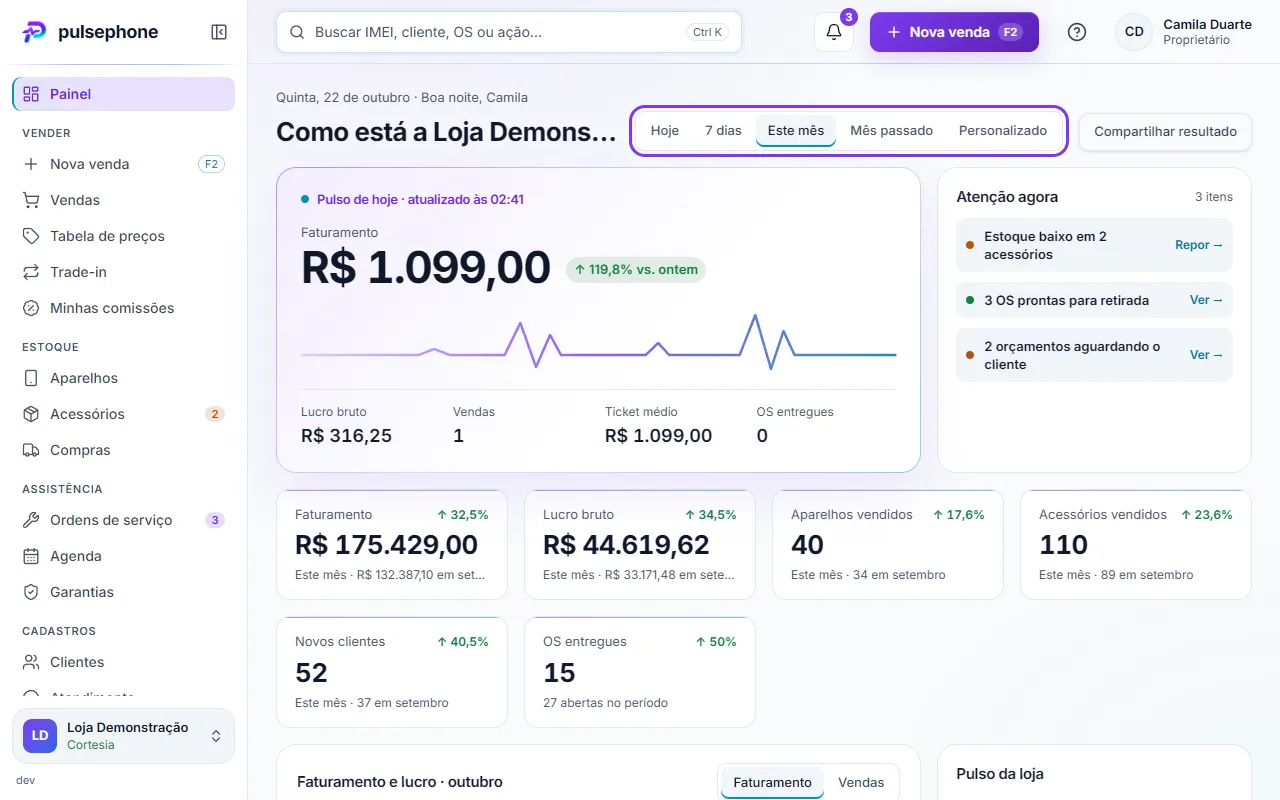
Veja o cartão de Pulso de hoje: o número principal do dia e, embaixo, itens como lucro, vendas, ticket médio, OS entregues, OS abertas e novos clientes, conforme as suas permissões.
Escolha o período no seletor Período: Hoje, 7 dias, Este mês, Mês passado ou Personalizado. Em Personalizado, informe De e Até.
 (abre a imagem em nova aba)
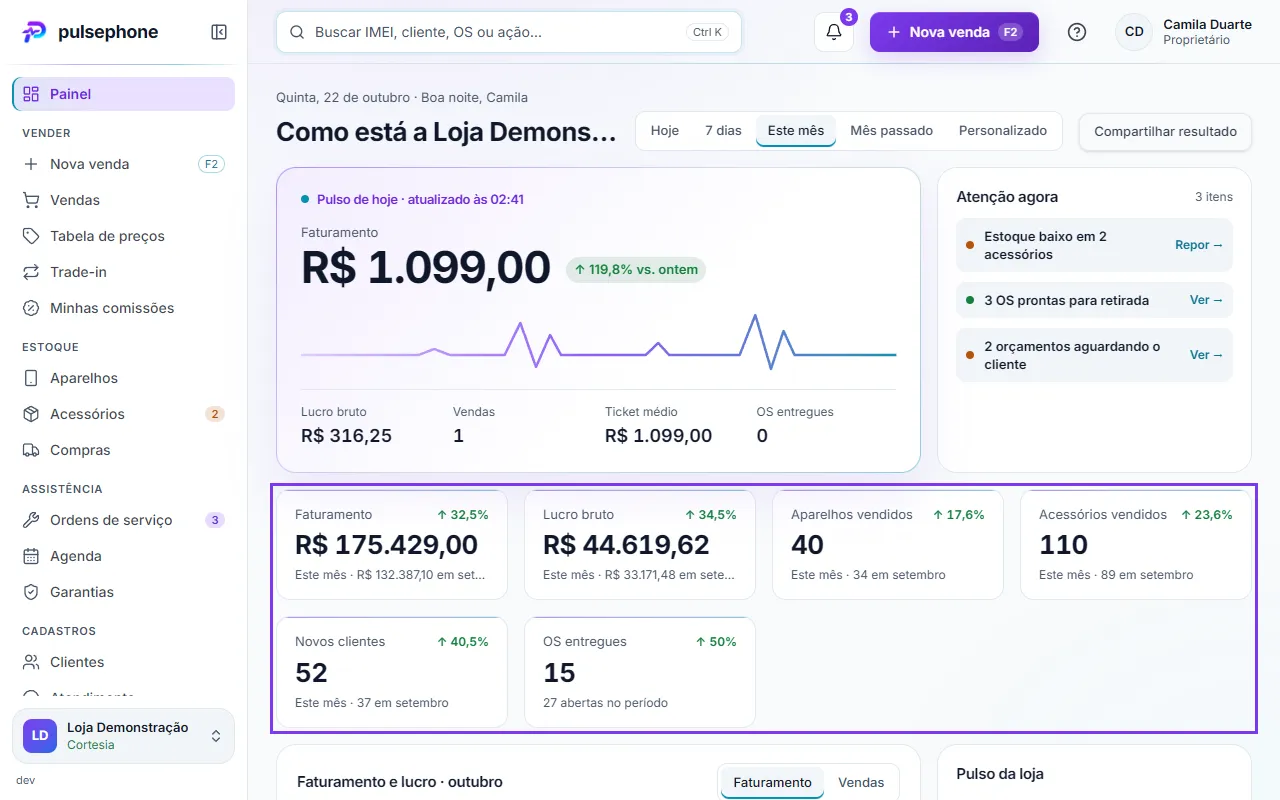
Leia os cartões de indicadores do período: Faturamento, Lucro bruto, Aparelhos vendidos, Acessórios vendidos, Novos clientes e OS entregues. Cada cartão compara com o período anterior.
 (abre a imagem em nova aba)
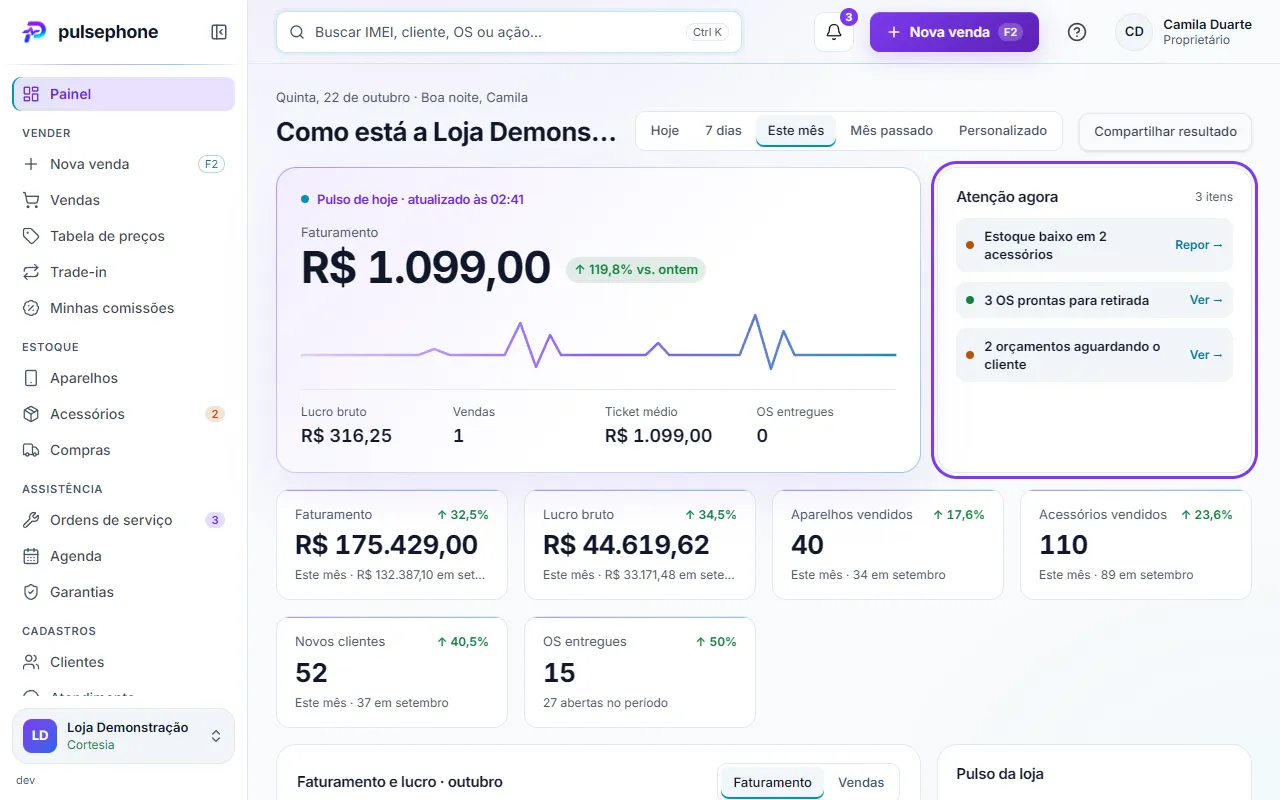
Resolva os avisos em Atenção agora: OS prontas para retirada, estoque baixo de acessórios, contas vencidas, agendamentos e pedidos de garantia. Cada aviso tem um botão de ação (por exemplo Ver, Repor ou Pagar) que abre a tela certa.
 (abre a imagem em nova aba)
Mais abaixo, o gráfico mostra o faturamento (e o lucro, para quem pode ver) dia a dia. Em Série do gráfico, troque entre Faturamento e Vendas.
Confira os blocos Aparelhos mais vendidos, Vendedores e Formas de pagamento do período.
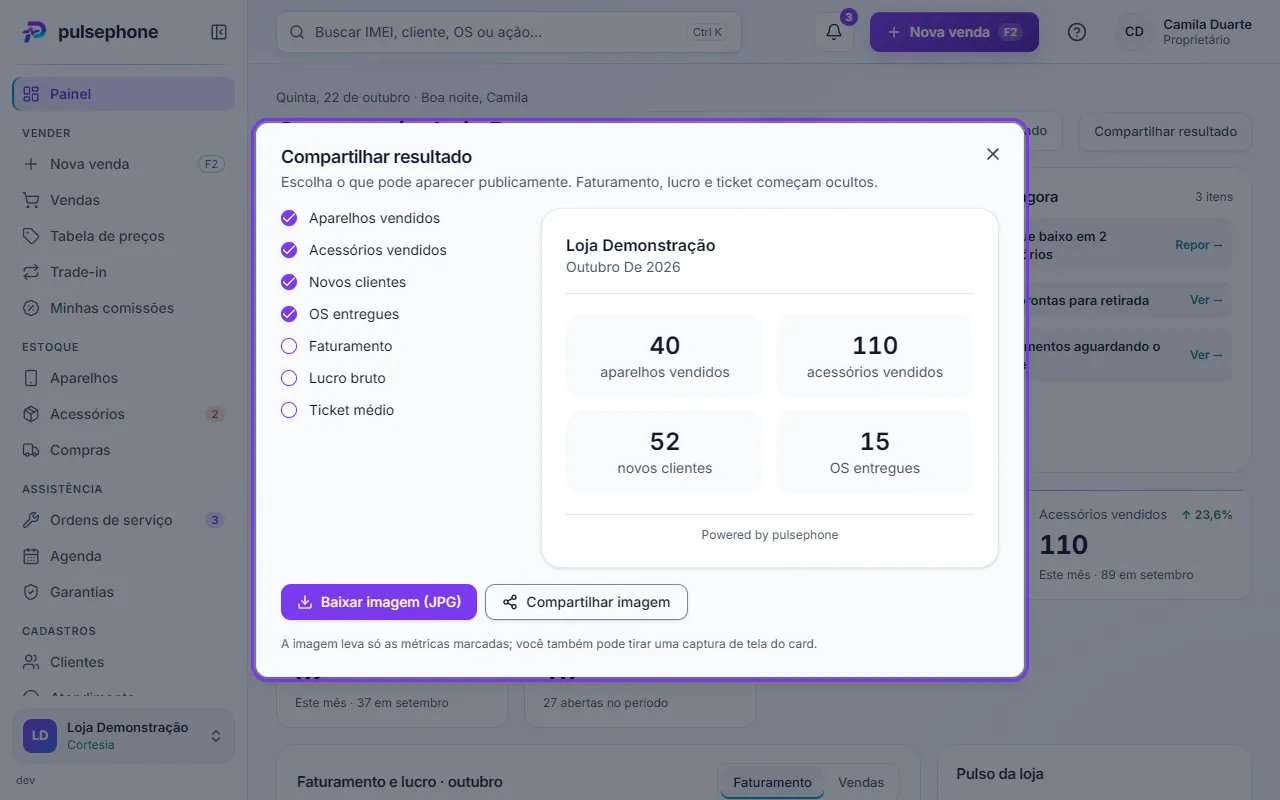
Para compartilhar o resultado, clique em Compartilhar resultado. Escolha o que pode aparecer: Aparelhos vendidos, Acessórios vendidos, Novos clientes e OS entregues vêm marcados; Faturamento, Lucro bruto e Ticket médio começam ocultos.
 (abre a imagem em nova aba)
Confira a prévia ao lado e clique em Baixar imagem (JPG). Em aparelhos que aceitam, também aparece Compartilhar imagem.
Dicas
Os avisos de Atenção agora também ficam no sino do cabeçalho, em qualquer tela.
O período escolhido vale só para esta visita ao Painel; ao voltar, ele começa em Este mês.
Quem acompanha o dia a dia pode ler o Pulso de hoje e deixar os cartões em Este mês.
Erros comuns
Indicadores restritos: você não tem permissão para ver os indicadores desta loja. Fale com o responsável pela loja.
Não foi possível carregar os indicadores: clique em tentar novamente na própria tela.
Marque ao menos uma métrica para gerar a imagem.: deixe pelo menos uma caixa marcada em Compartilhar resultado.
Não foi possível gerar a imagem. Tente novamente.: tente de novo; se continuar, tire uma captura de tela da prévia.